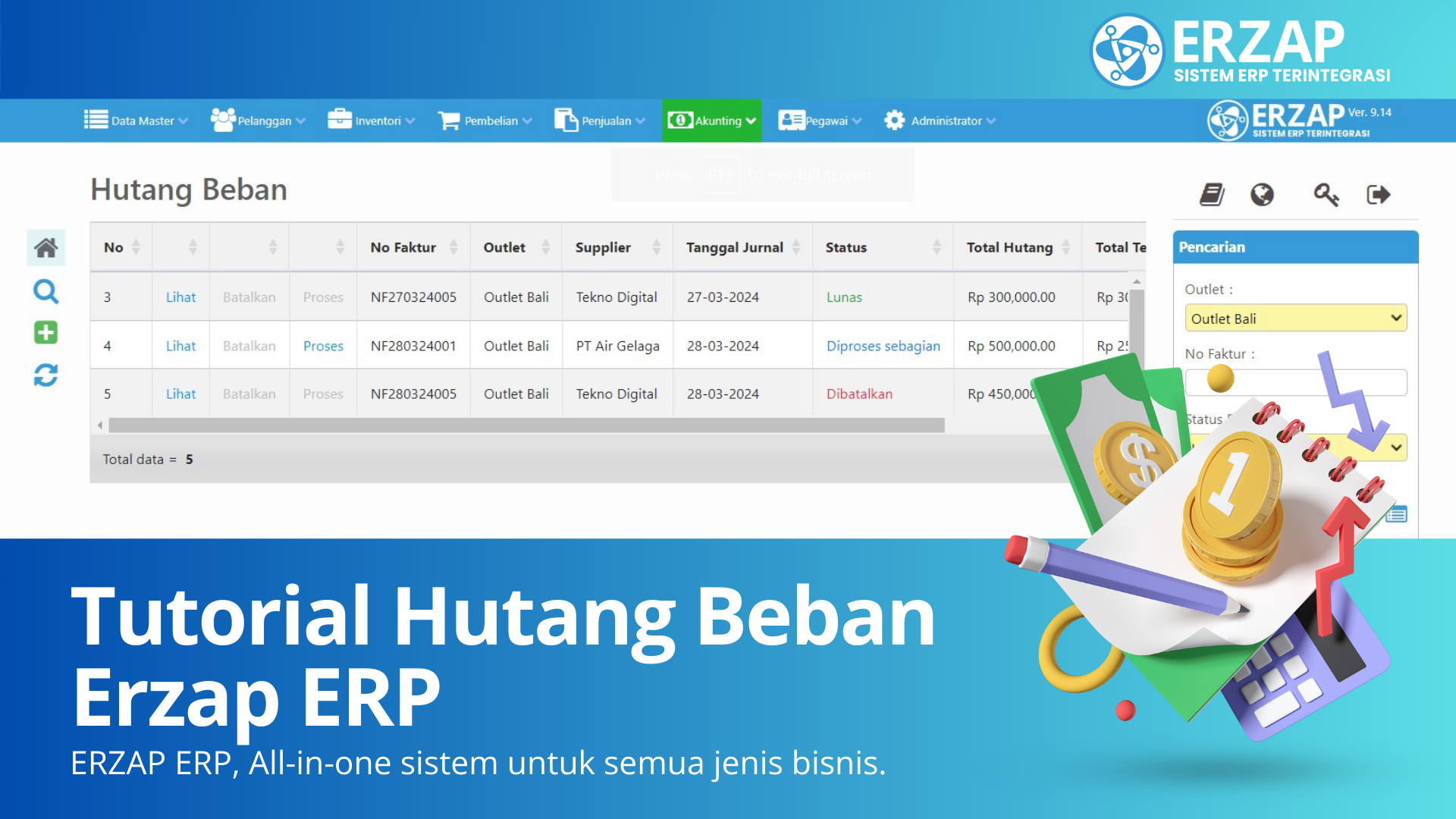

Tutorial Permohonan Approval Modul Hutang Lain ERZAP ERP
Berikut adalah Tutorial Permohonan Approval Modul Hutang Lain ERZAP ERP pada Fitur Approval. Tutorial ini akan memandu Anda melalui proses pengajuan permohonan approval, proses review oleh approver, hingga finalisasi persetujuan dari awal hingga akhir.
Pengajuan Permohonan Approval Modul Hutang Lain dari Pemohon
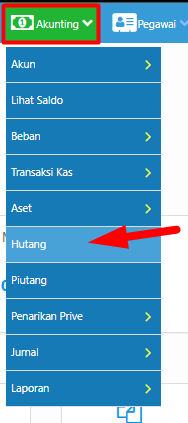
Proses Hutang Lain dapat melalui menu Akunting, lalu klik Hutang.
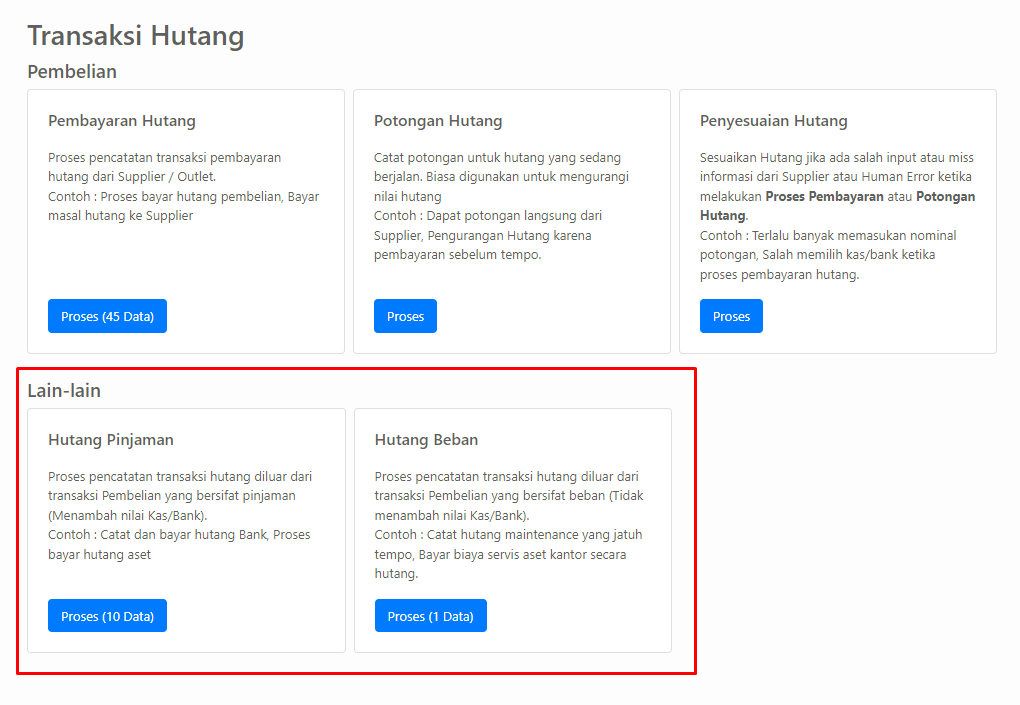
Berikut adalah halaman Transaksi Hutang. Ada 2 (dua) tipe Hutang Lain yang terdapat pada halaman ini:
- Hutang Pinjaman: Proses pencatatan transaksi hutang di luar transaksi Pembelian yang bersifat pinjaman (menambah nilai Kas/Bank).
Contoh: Catat dan bayar hutang Bank, Proses bayar hutang aset. - Hutang Beban: Proses pencatatan transaksi hutang di luar transaksi Pembelian yang bersifat beban (tidak menambah nilai Kas/Bank).
Contoh: Catat hutang maintenance yang jatuh tempo, Bayar biaya servis aset kantor secara hutang.
Baca juga: Tutorial Hutang Beban ERZAP ERP
Klik tombol Proses untuk memulai Proses Hutang Lain.
⚠ Catatan:
Pada tutorial ini, kami contohkan untuk proses Approval Hutang Pinjaman.
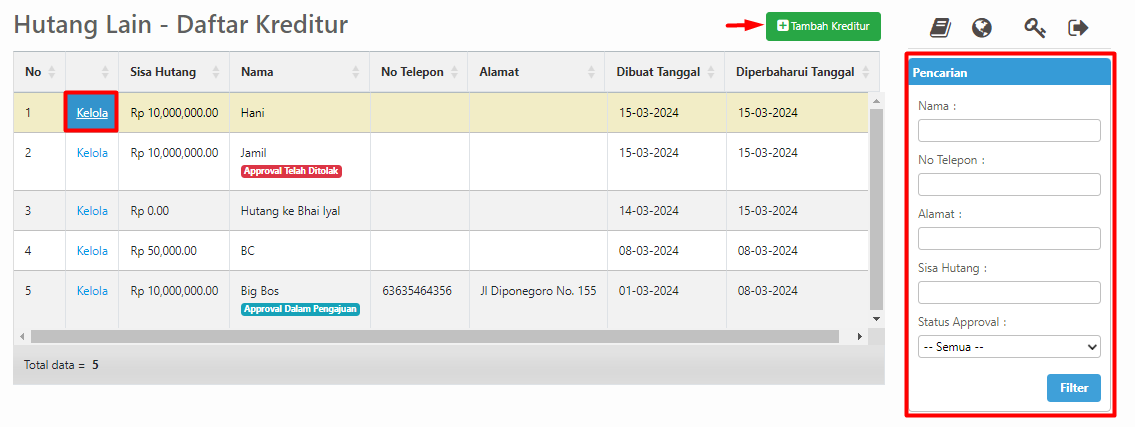
Berikut adalah halaman Hutang Lain - Daftar Kreditur. Jika ingin menambah Data Kreditur baru, klik tombol Tambah Kreditur.
Gunakan pencarian seperti Nama Kreditur, Alamat, Sisa Hutang, dan lain-lain untuk memudahkan pencarian data.
Klik tombol Kelola untuk mengelola Hutang Lain dari data kreditur yang dipilih.
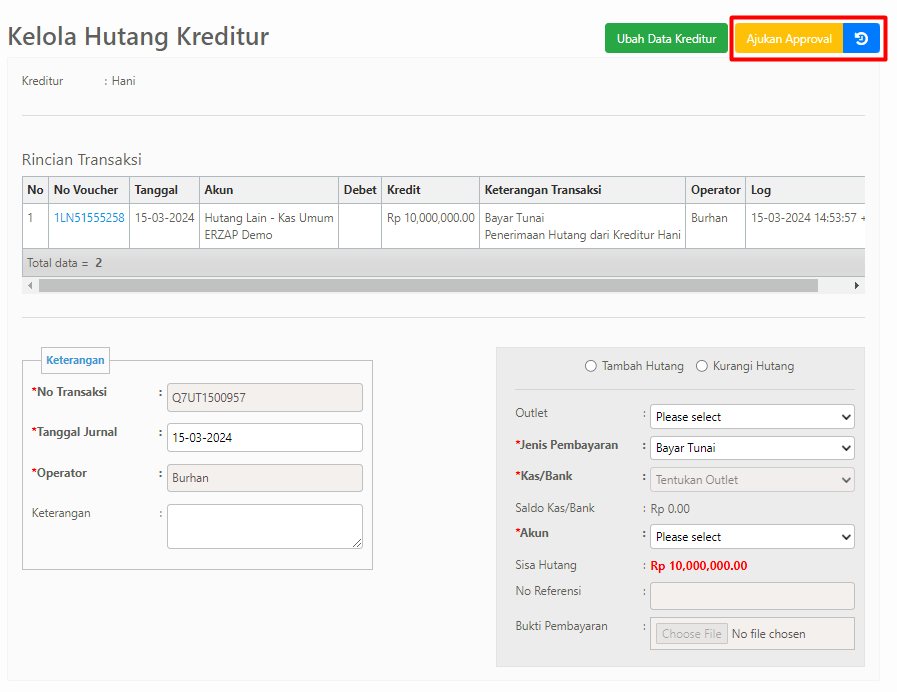
Berikut adalah halaman Kelola Hutang Kreditur. Anda dapat memilih untuk menambah atau mengurangi hutang dari kreditur sesuai dengan kebutuhan bisnis Anda.
Lengkapi kolom berikut dengan data yang sesuai:
- Jenis Pembayaran
- Kas/Bank
- Akun Hutang
- Jumlah (nominal pembayaran atau penambahan hutang)

Klik tombol Simpan untuk menyimpan data hutang yang telah Anda masukkan.

Pada halaman Kelola Hutang Kreditur, untuk mengajukan approval, klik tombol Ajukan Approval.
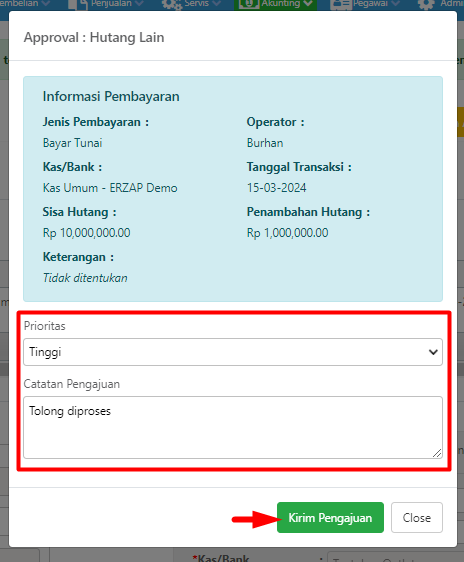
Akan muncul pop-up halaman Approval: Hutang Lain yang menampilkan Informasi Pembayaran. Tentukan Prioritas pengajuan dan isikan Catatan Pengajuan jika diperlukan, lalu klik tombol Kirim Pengajuan.
Proses Approval Modul Hutang Lain
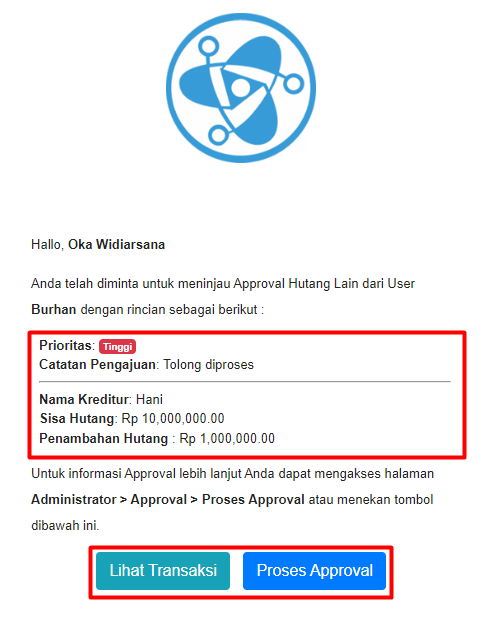
Setiap kali Pemohon melakukan pengajuan Hutang Lain, Approver akan menerima Email Permohonan Persetujuan / Approval Hutang Lain.

⚠ Catatan:
Jika Prioritas Pengajuan diatur sebagai "Tinggi" oleh Pemohon, maka judul email tersebut akan menjadi URGENT.
Email tersebut berisikan informasi lengkap untuk meninjau Approval Hutang Lain dari pemohon, meliputi:
- Rincian transaksi
- Nama Kreditur
- Sisa Hutang
- Penambahan / Pengurangan Hutang
Anda dapat memilih untuk menekan tombol Lihat Transaksi atau Proses Approval untuk memproses Approval Hutang Lain.
ℹ Alternatif:
Anda juga dapat memproses Approval melalui menu Administrator → Approval → Proses Approval.
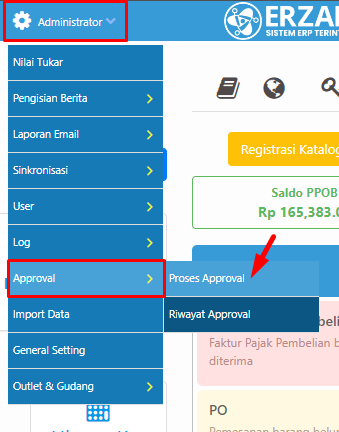
Ada 2 metode untuk memproses Approval Modul Hutang Lain:
2.1 Kelola Hutang Kreditur
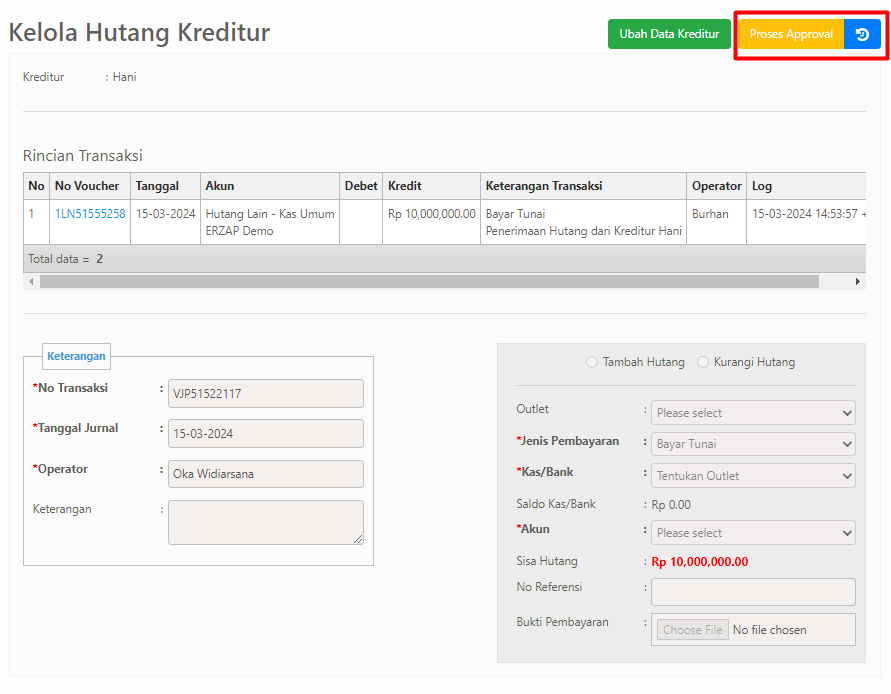
Anda dapat mengklik tombol Lihat Transaksi pada Email Permohonan Persetujuan/Approval Hutang Lain dan Anda akan diarahkan ke halaman Kelola Hutang Kreditur.
Klik tombol Proses Approval di halaman ini.
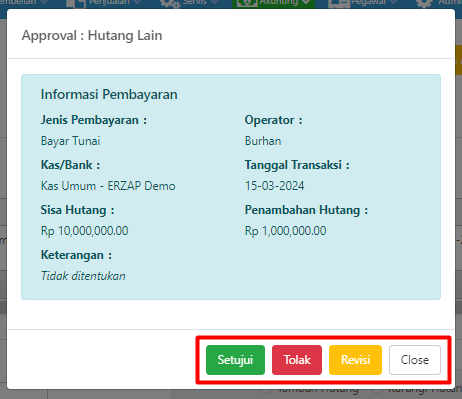
Akan muncul pop-up Approval: Hutang Lain yang menampilkan Informasi Pembayaran. Anda dapat mengubah status permohonan menjadi:
- ✓ Telah Disetujui (dengan klik tombol Setujui)
- ✗ Ditolak (dengan klik tombol Tolak)
- ↻ Revisi (dengan klik tombol Revisi)
Pilih sesuai dengan kebutuhan Anda.
2.2 Menu Proses Approval
Anda dapat mengklik tombol Proses Approval pada Email Permohonan Persetujuan/Approval Hutang Lain dan Anda akan diarahkan ke halaman Daftar Permohonan Approval.
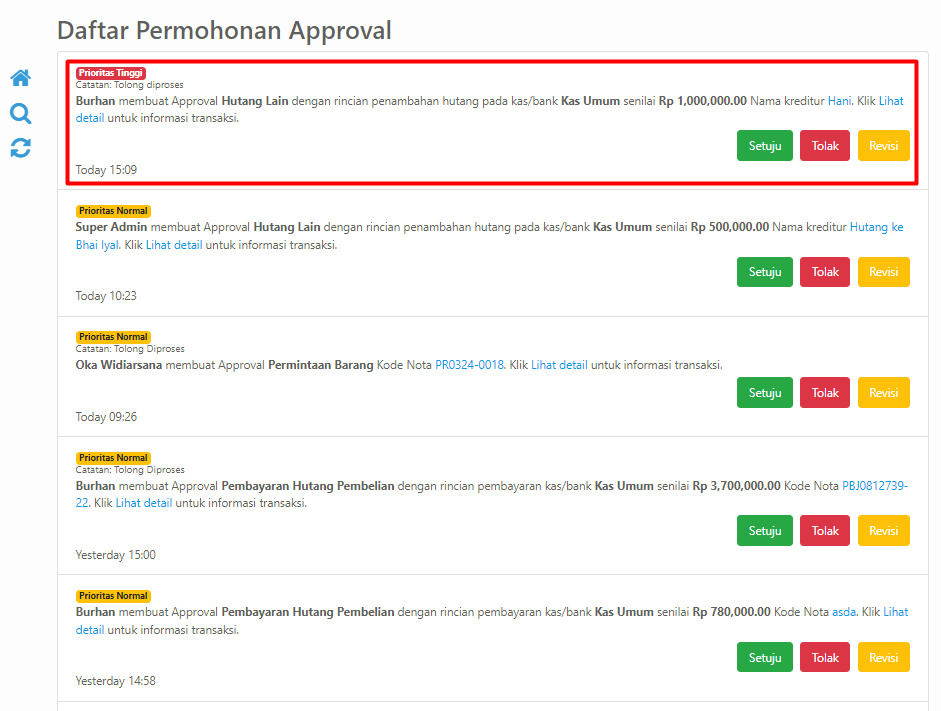
Di halaman ini, Anda dapat mengubah status permohonan menjadi:
- ✓ Telah Disetujui (dengan klik tombol Setujui)
- ✗ Ditolak (dengan klik tombol Tolak)
- ↻ Revisi (dengan klik tombol Revisi)
Pilih opsi sesuai dengan kebutuhan Anda.

Finalisasi Persetujuan Approval dari Approver
Approver akan mem-finalisasi permohonan approval dengan mengklik salah satu tombol berikut:
- Setujui
- Tolak
- Revisi
3.1 Telah Disetujui
Klik tombol Setujui pada halaman Proses Approval.

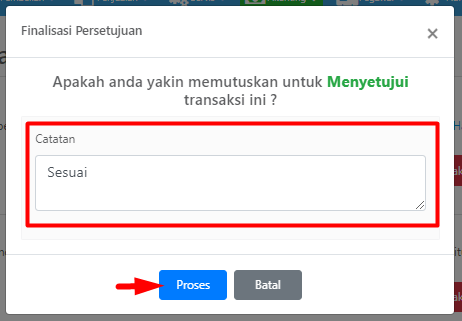
Akan muncul pop-up Finalisasi Persetujuan. Anda dapat memberikan Catatan jika diperlukan, kemudian klik tombol Proses.
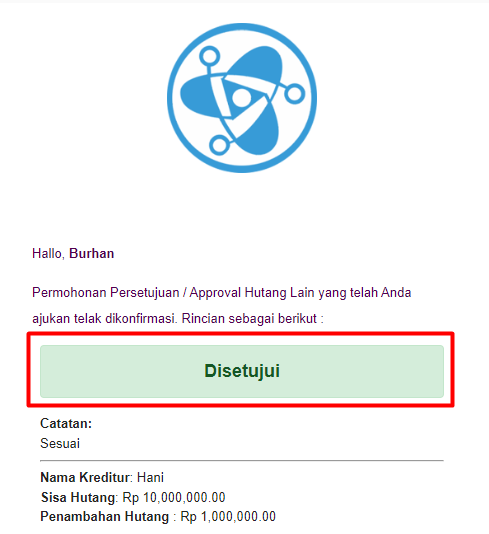
Pemohon akan menerima Email notifikasi bahwa Permohonan Persetujuan Approval telah Disetujui dan email tersebut juga mencakup informasi Catatan dari Approver.
Pemohon kemudian dapat melanjutkan Proses Penambahan/Pengurangan Hutang Lain di halaman Hutang Lain - Daftar Kreditur. Status approval dari data hutang tersebut akan menjadi Disetujui.
Klik tombol Kelola pada data Kreditur untuk melakukan Proses Penambahan/Pengurangan Hutang Lain.

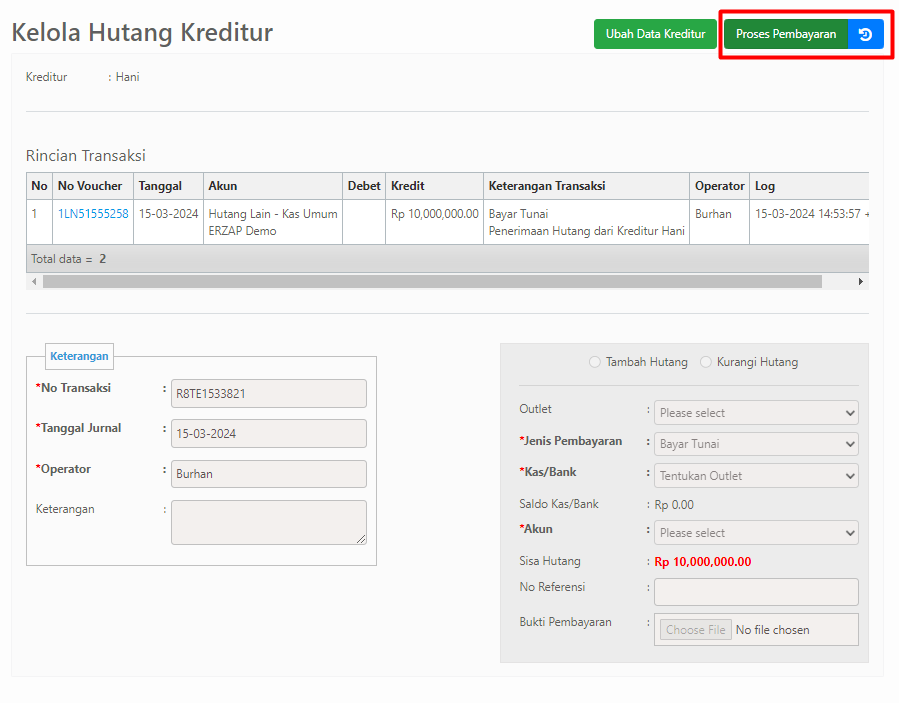
Berikut adalah halaman Kelola Hutang Kreditur. Klik tombol Proses Pembayaran untuk melanjutkan.
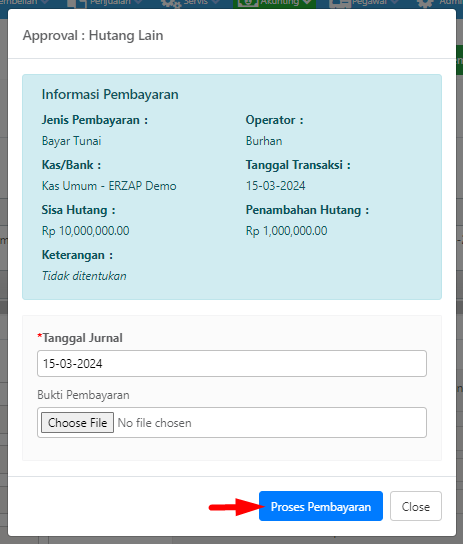
Akan muncul pop-up Approval: Hutang Lain. Pilih Tanggal Jurnal dan klik tombol Proses Pembayaran untuk menyelesaikan transaksi.
3.2 Tidak Disetujui
Klik tombol Tolak pada halaman Proses Approval.

Akan muncul pop-up Finalisasi Persetujuan. Anda wajib memberikan Catatan penolakan, kemudian klik tombol Proses.
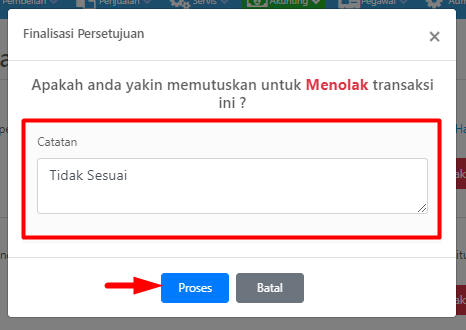
Pemohon akan menerima Email notifikasi bahwa Permohonan Persetujuan Approval Tidak Disetujui dan email tersebut juga mencakup informasi Catatan dari Approver.
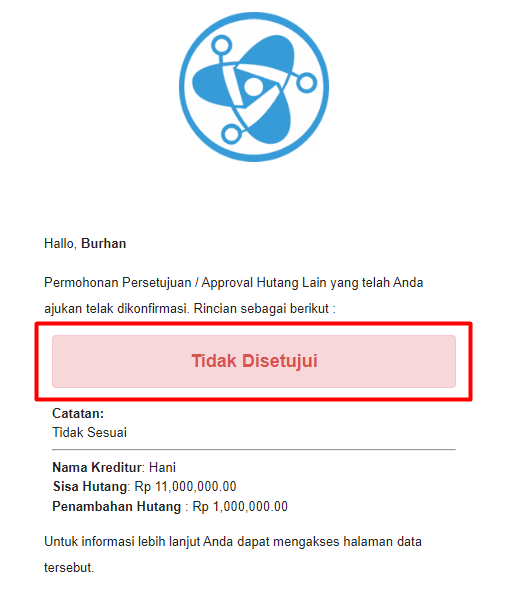
Pemohon dapat melakukan Proses Penambahan/Pengurangan Hutang Lain kembali di halaman Hutang Lain - Daftar Kreditur. Status approval dari data hutang tersebut akan menjadi Ditolak.
Klik tombol Kelola pada data Kreditur untuk melakukan Proses Penambahan/Pengurangan Hutang Lain.

Berikut adalah halaman Kelola Hutang Kreditur. Klik tombol Konfirmasi Penolakan.
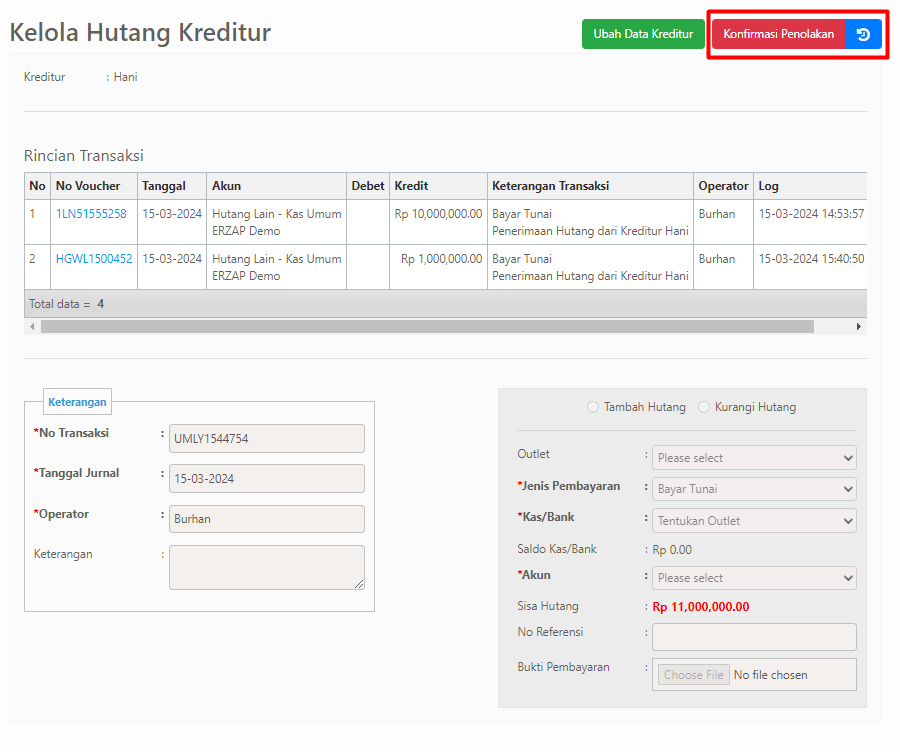
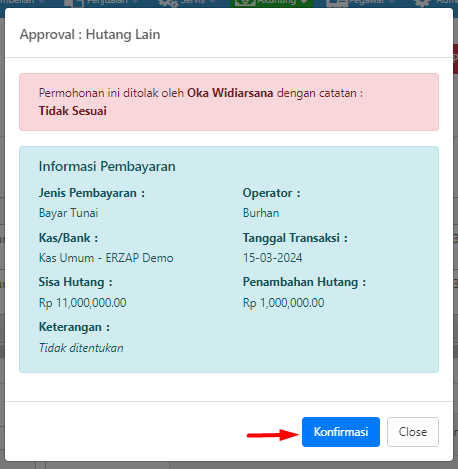
Akan muncul pop-up Approval: Hutang Lain yang menampilkan informasi berikut:
- Nama Approver
- Catatan Penolakan
- Informasi Pembayaran
Klik tombol Konfirmasi untuk mengonfirmasi penolakan tersebut.
3.3 Revisi
Klik tombol Revisi pada halaman Proses Approval.

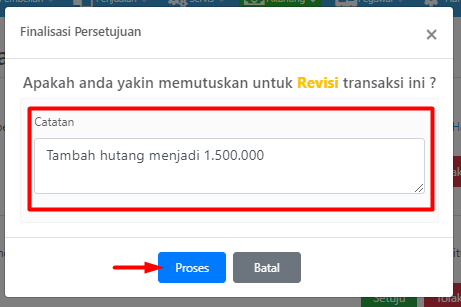
Akan muncul pop-up Finalisasi Persetujuan. Anda wajib memberikan Catatan revisi, kemudian klik tombol Proses.
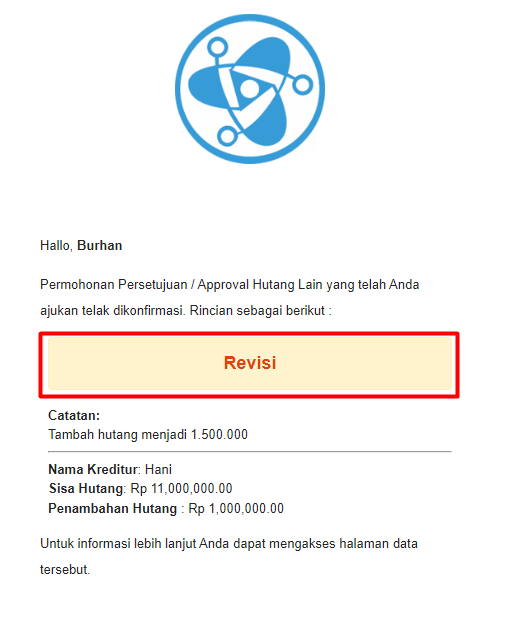
Pemohon akan menerima Email notifikasi bahwa Permohonan Persetujuan Approval Memerlukan Revisi dan email tersebut juga mencakup informasi Catatan dari Approver beserta instruksi revisi yang diperlukan.
Pemohon dapat melakukan Proses Penambahan/Pengurangan Hutang Lain kembali di halaman Hutang Lain - Daftar Kreditur. Status approval dari data hutang tersebut akan menjadi Revisi.
Klik tombol Kelola pada data Kreditur untuk melakukan Proses Penambahan/Pengurangan Hutang Lain.

Berikut adalah halaman Kelola Hutang Kreditur. Klik tombol Konfirmasi Revisi.