
Tutorial Permohonan Approval Modul Permintaan Barang ERZAP ERP
Berikut adalah panduan lengkap Tutorial Permohonan Approval Modul Permintaan Barang ERZAP ERP pada Fitur Approval. Tutorial ini mencakup tahapan pengajuan permohonan, proses approval oleh approver, hingga finalisasi persetujuan.
1. Pengajuan Permohonan Approval Modul Permintaan Barang dari Pemohon
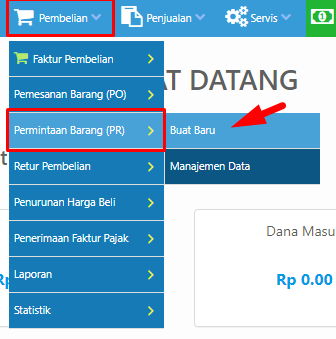
Pembuatan Data Permintaan Barang (PR) dapat dilakukan melalui menu Pembelian, pilih menu Permintaan Barang (PR), lalu klik Buat Baru.
Baca juga: Tutorial Membuat Permintaan Barang pada ERZAP
Pada halaman Permintaan Barang, lengkapi kolom-kolom berikut:
- Outlet
- Permintaan Oleh
- Tanggal Diperlukan
- Keterangan (jika perlu)
Kemudian inputkan Barcode - Nama Barang - Kode Ref dari barang yang ingin diminta serta masukkan Jumlah yang diminta.
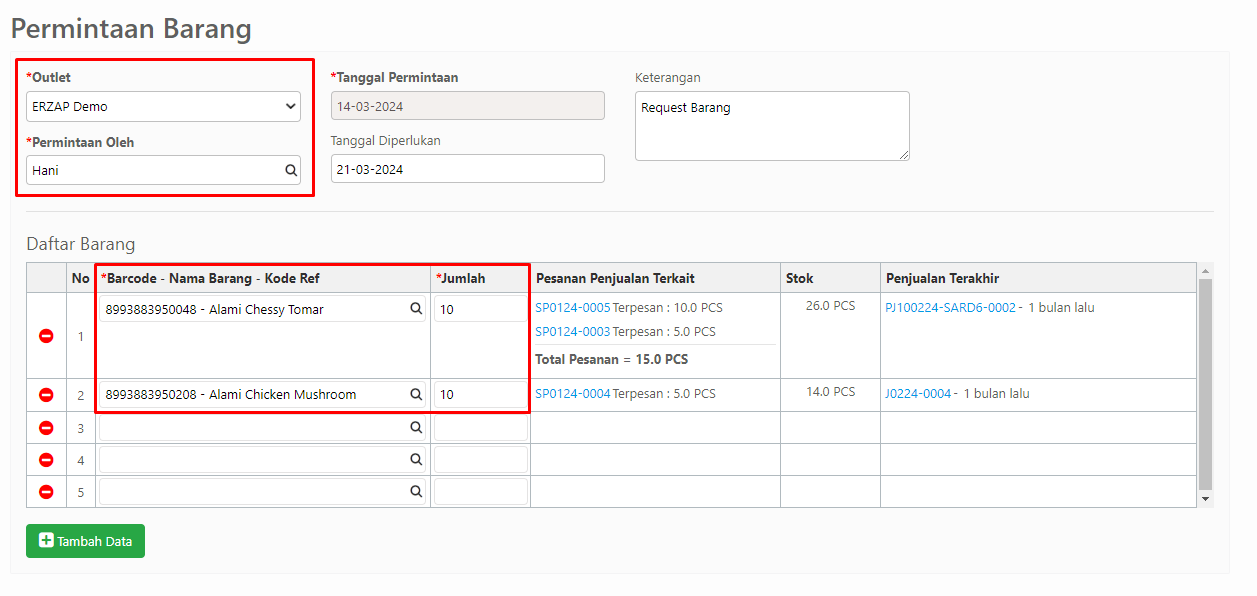
Klik tombol Simpan untuk menyimpan data Permintaan Barang.

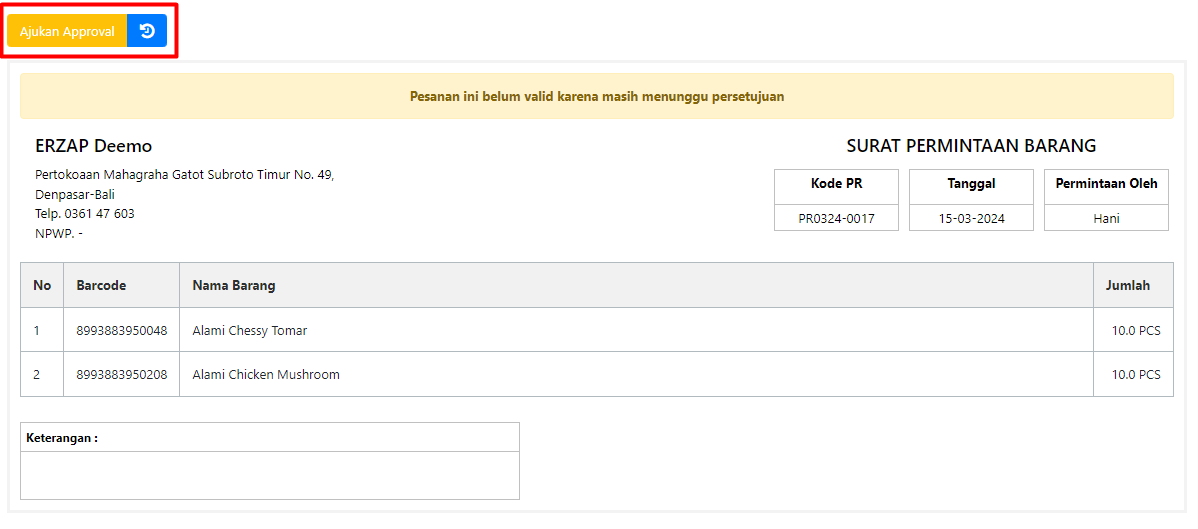
Setelah disimpan, akan muncul Surat Permintaan Barang. Untuk mengajukan approval, klik tombol Ajukan Approval.
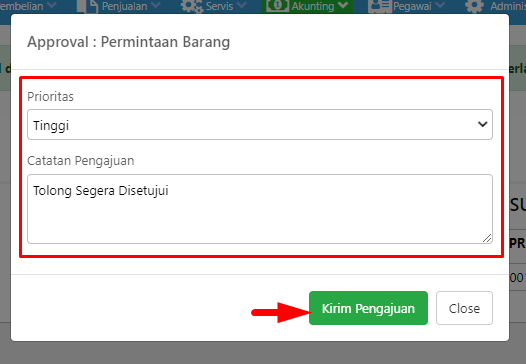
Akan muncul halaman pop-up Approval: Permintaan Barang. Tentukan Prioritas pengajuan dan isikan Catatan Pengajuan, lalu klik Kirim Pengajuan.
2. Proses Approval Modul Permintaan Barang
Setiap kali Pemohon melakukan pengajuan Permintaan Barang, Approver akan menerima Email Permohonan Persetujuan / Approval Permintaan Barang.

Catatan: Jika Prioritas Pengajuan diatur "Tinggi" oleh Pemohon, maka judul email akan menjadi URGENT.
Email tersebut berisi informasi untuk meninjau Approval Permintaan Barang dari pemohon, beserta rincian dan Kode Permintaan Barang. Anda dapat menekan tombol Lihat Transaksi atau Proses Approval untuk memproses approval.
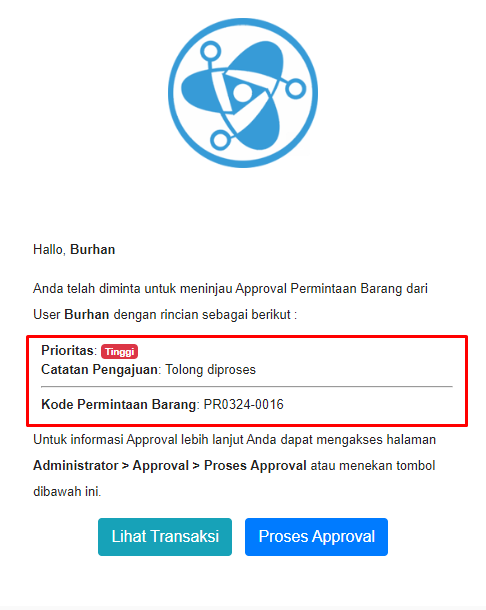
Catatan: Anda juga dapat memproses Approval melalui menu Administrator → pilih Approval → klik Proses Approval.
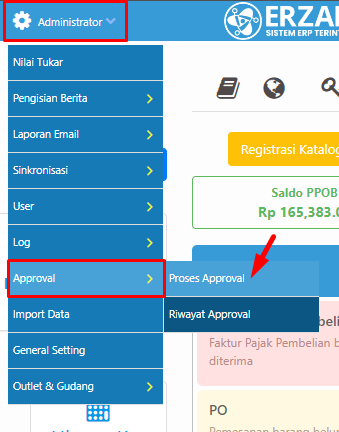
Ada 2 metode untuk memproses Approval Modul Permintaan Barang:
2.1 Dari Surat Permintaan Barang
Klik tombol Lihat Transaksi pada Email Permohonan Persetujuan, maka Anda akan diarahkan ke halaman Surat Permintaan Barang. Kemudian klik tombol Proses Approval.
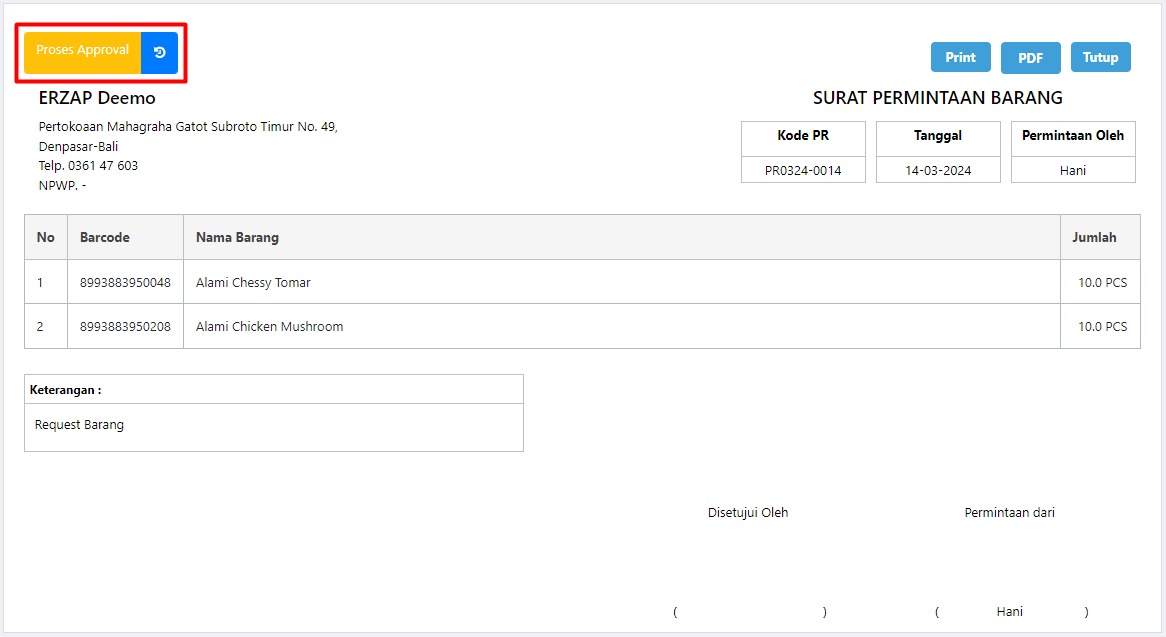
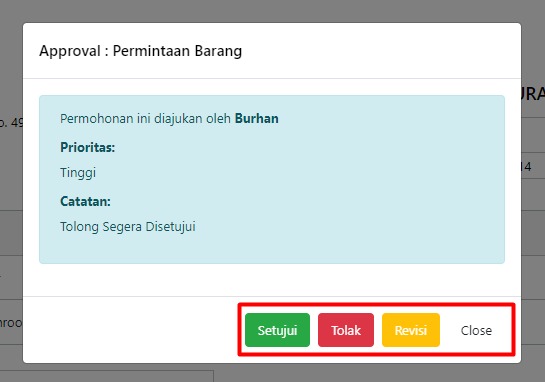
Akan muncul pop-up Approval: Permintaan Barang. Pada halaman ini, Anda dapat mengubah status permohonan dengan memilih salah satu opsi:
- Setujui — untuk menyetujui permohonan
- Tolak — untuk menolak permohonan
- Revisi — untuk meminta revisi permohonan
2.2 Melalui Menu Proses Approval
Klik tombol Proses Approval pada Email Permohonan Persetujuan, maka Anda akan diarahkan ke halaman Daftar Permohonan Approval.
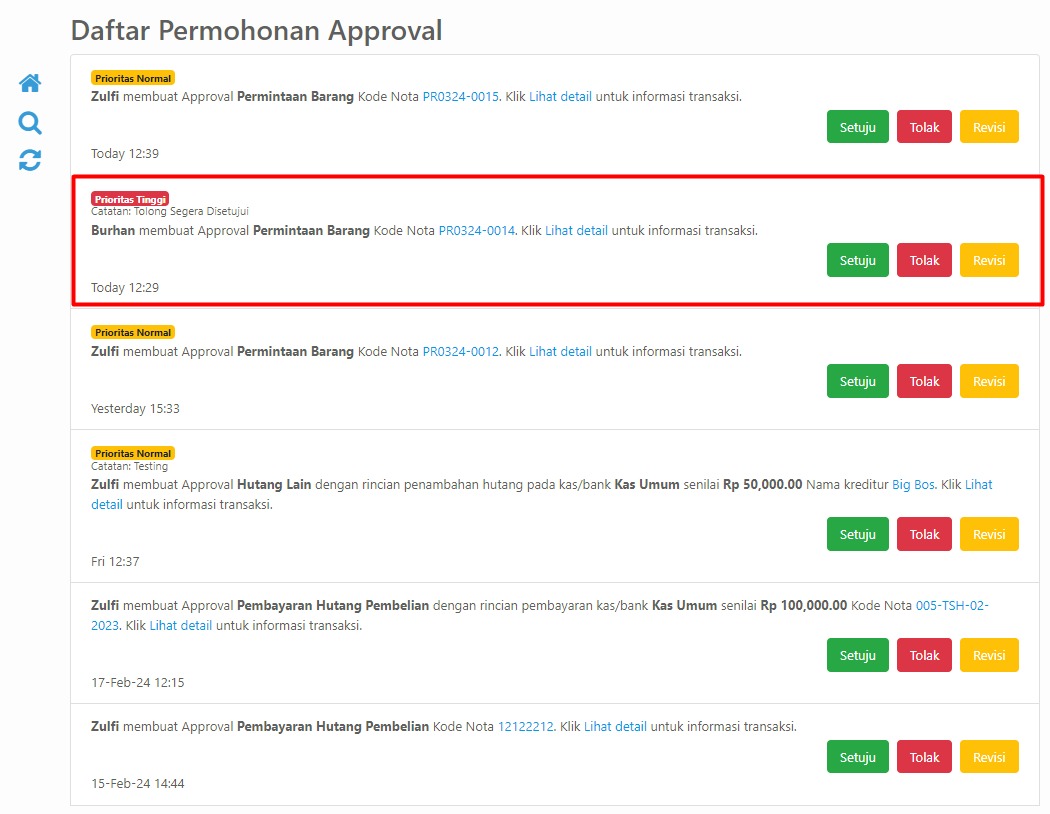
Anda dapat mengubah status permohonan dengan memilih salah satu opsi yang tersedia:
- Setujui — untuk menyetujui permohonan
- Tolak — untuk menolak permohonan
- Revisi — untuk meminta revisi permohonan

3. Finalisasi Persetujuan Approval dari Approver
Approver akan menyelesaikan proses approval dengan memilih salah satu aksi: Setuju, Tolak, atau Revisi.
3.1 Status: Telah Disetujui
Klik tombol Setuju pada halaman Proses Approval.

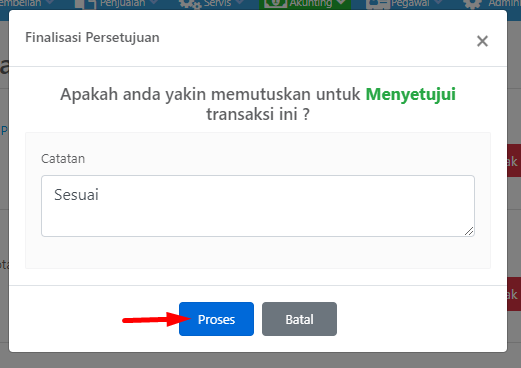
Akan muncul pop-up Finalisasi Persetujuan. Anda dapat memberikan catatan jika diperlukan, kemudian klik Proses.
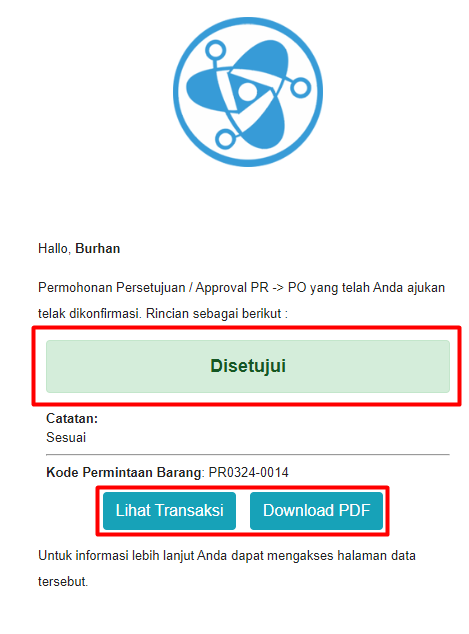
Pemohon akan menerima Email notifikasi bahwa Permohonan Persetujuan Approval telah Disetujui, lengkap dengan informasi catatan dari Approver. Pemohon dapat mengklik Lihat Transaksi atau Download PDF untuk melihat Surat Permintaan Barang.
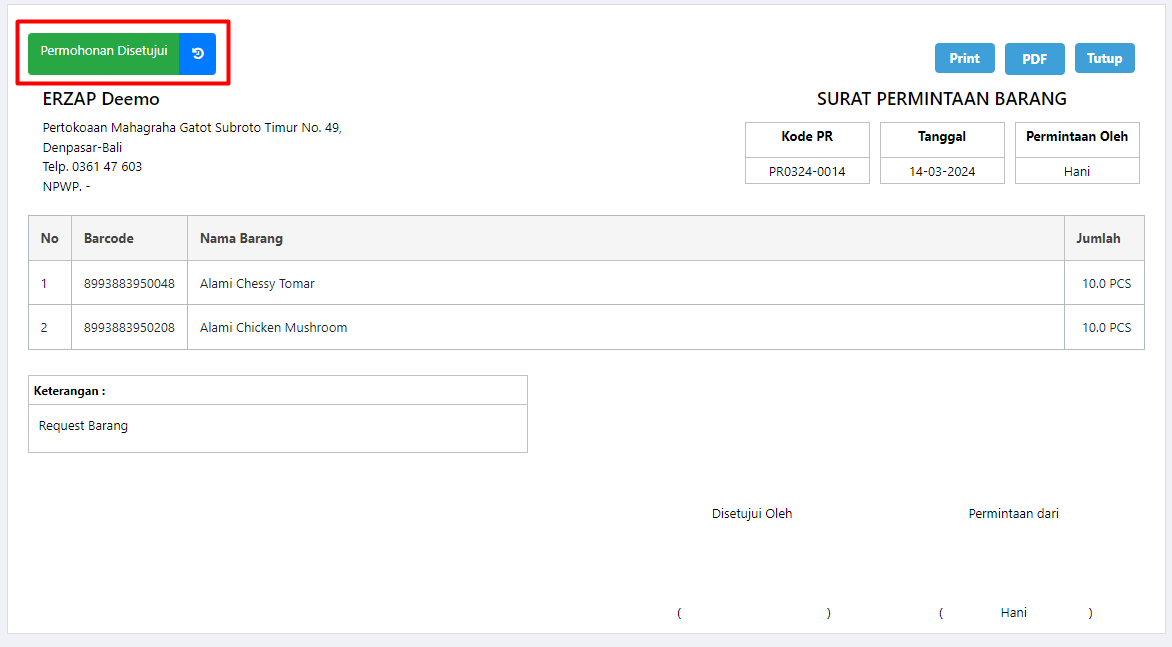
Pada Surat Permintaan Barang, status permohonan akan berubah menjadi Permohonan Disetujui.
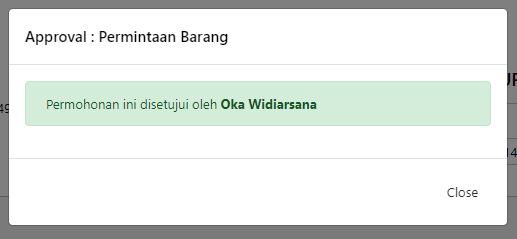
Catatan: Klik tombol "Permohonan Disetujui" untuk melihat nama Approver dan informasi lainnya.
3.2 Status: Tidak Disetujui
Klik tombol Tolak pada halaman Proses Approval.

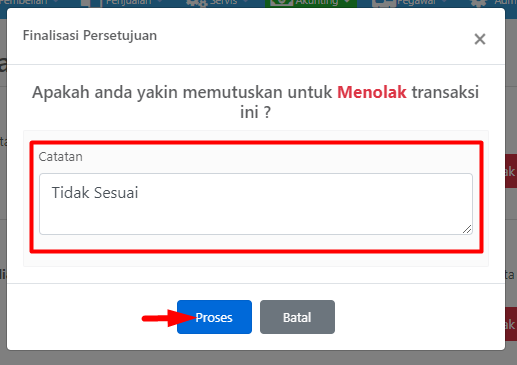
Akan muncul pop-up Finalisasi Persetujuan. Anda wajib memberikan catatan alasan penolakan, kemudian klik Proses.
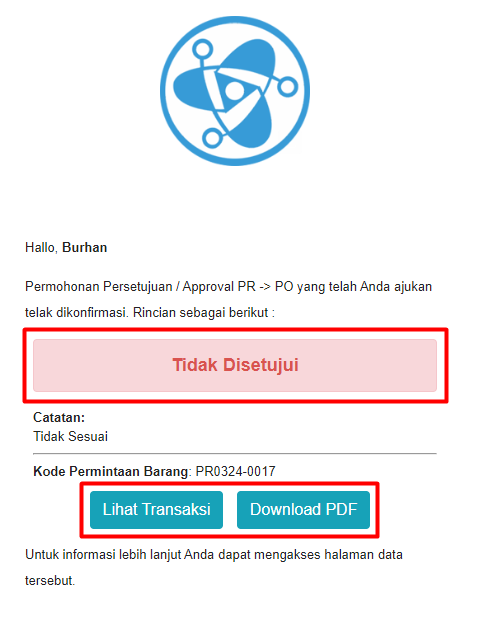
Pemohon akan menerima Email notifikasi bahwa Permohonan Persetujuan Approval Tidak Disetujui, lengkap dengan catatan alasan penolakan dari Approver. Pemohon dapat mengklik Lihat Transaksi atau Download PDF untuk melihat Surat Permintaan Barang.
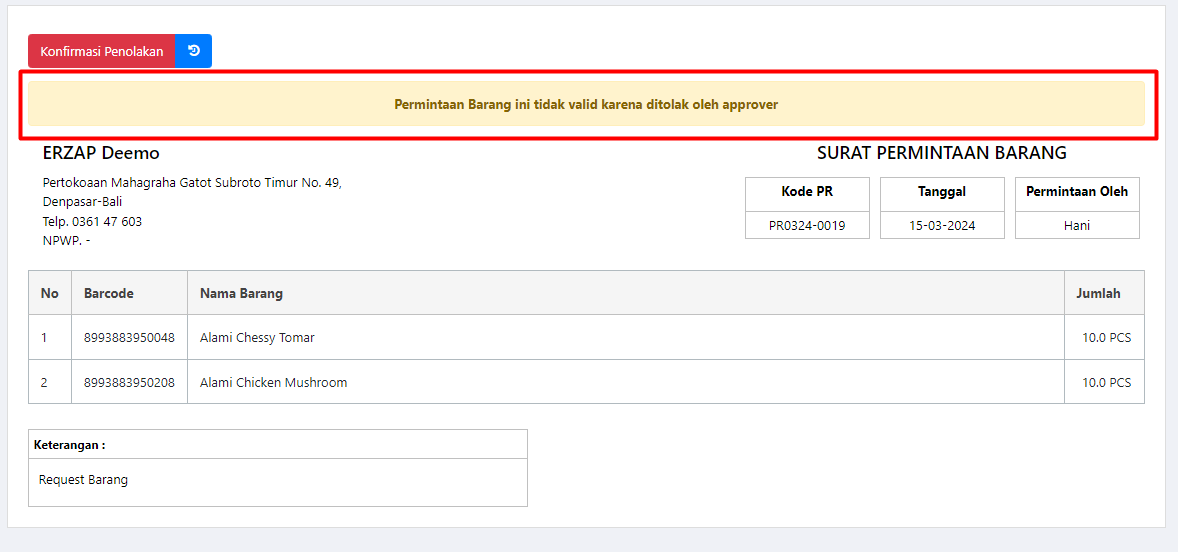
Pada Surat Permintaan Barang, status permohonan akan berubah menjadi Ditolak, dan sistem akan menampilkan notifikasi bahwa Permintaan Barang TIDAK VALID karena ditolak oleh Approver.
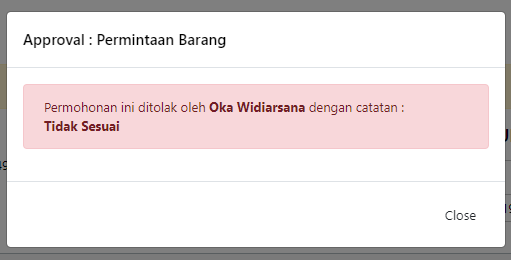
Catatan: Klik tombol "Tinjau Penolakan" untuk melihat nama Approver dan detail catatan penolakan.
3.3 Status: Revisi
Klik tombol Revisi pada halaman Proses Approval.

Akan muncul pop-up Finalisasi Persetujuan. Anda wajib memberikan catatan atau petunjuk revisi, kemudian klik Proses.
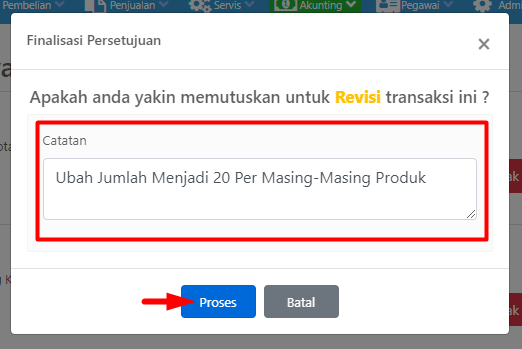
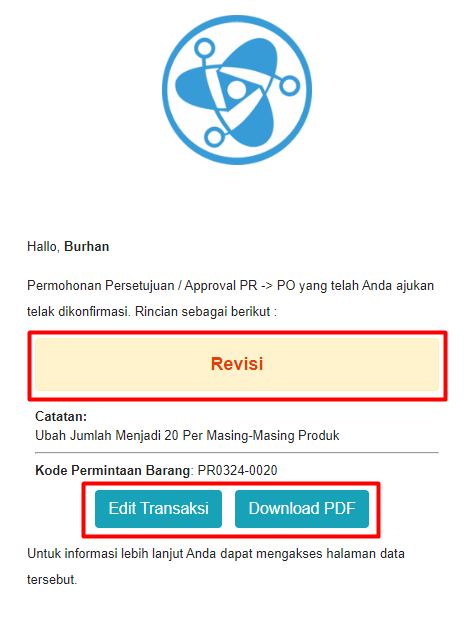
Pemohon akan menerima Email notifikasi bahwa Permohonan Persetujuan Approval memerlukan Revisi, lengkap dengan catatan atau petunjuk revisi dari Approver. Pemohon dapat mengklik Edit Transaksi untuk mengubah data atau Download PDF untuk melihat Surat Permintaan Barang.
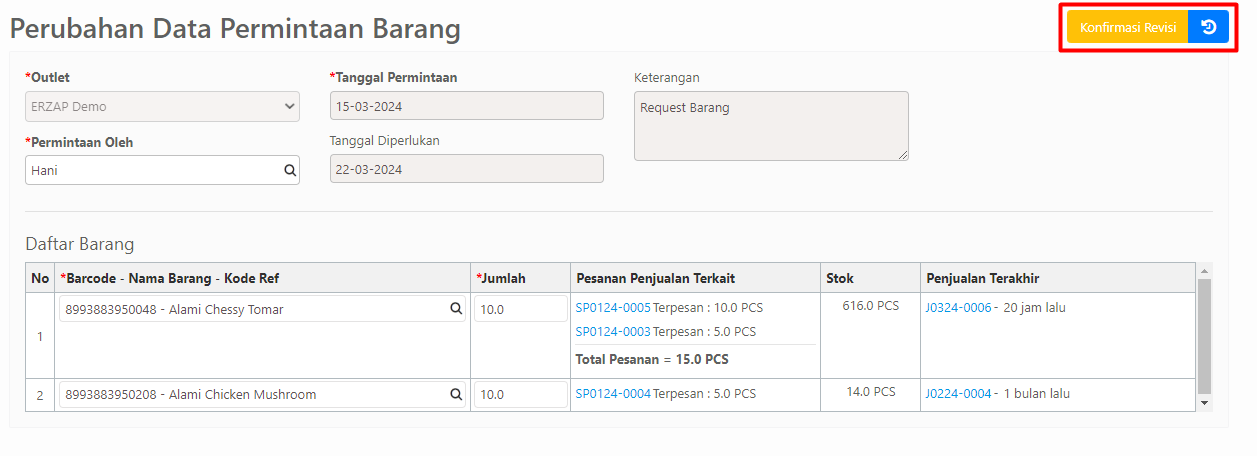
Klik Edit Transaksi untuk masuk ke halaman Perubahan Data Permintaan Barang. Pemohon wajib mengklik tombol Konfirmasi Revisi untuk dapat mengubah data permintaan barang.
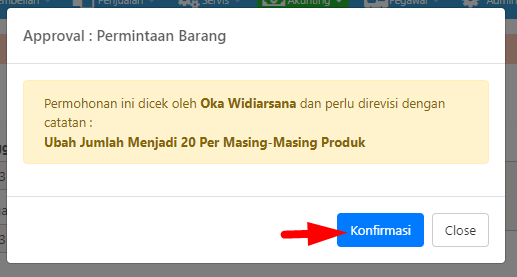
Akan muncul pop-up Approval: Permintaan Barang yang menampilkan informasi bahwa permohonan telah ditinjau oleh Approver dan memerlukan revisi dengan catatan yang diberikan. Pemohon kemudian klik Konfirmasi.
Pemohon dapat melakukan revisi sesuai dengan catatan dari Approver. Status Permohonan akan berubah menjadi Sedang Direvisi.
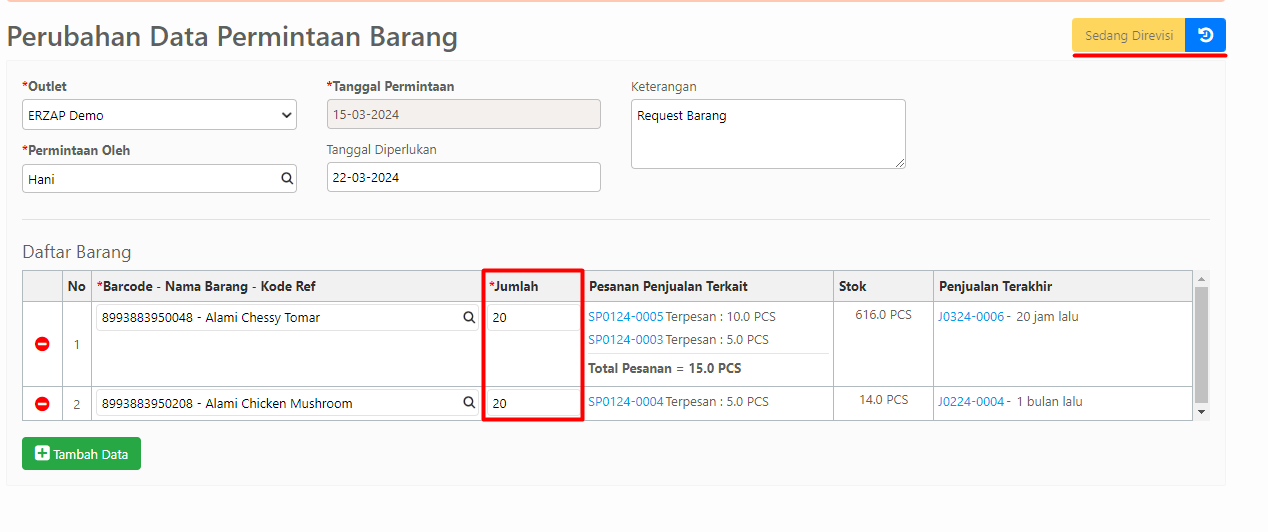
Setelah melakukan perubahan, klik tombol Simpan untuk menyimpan data Permintaan Barang yang sudah direvisi.

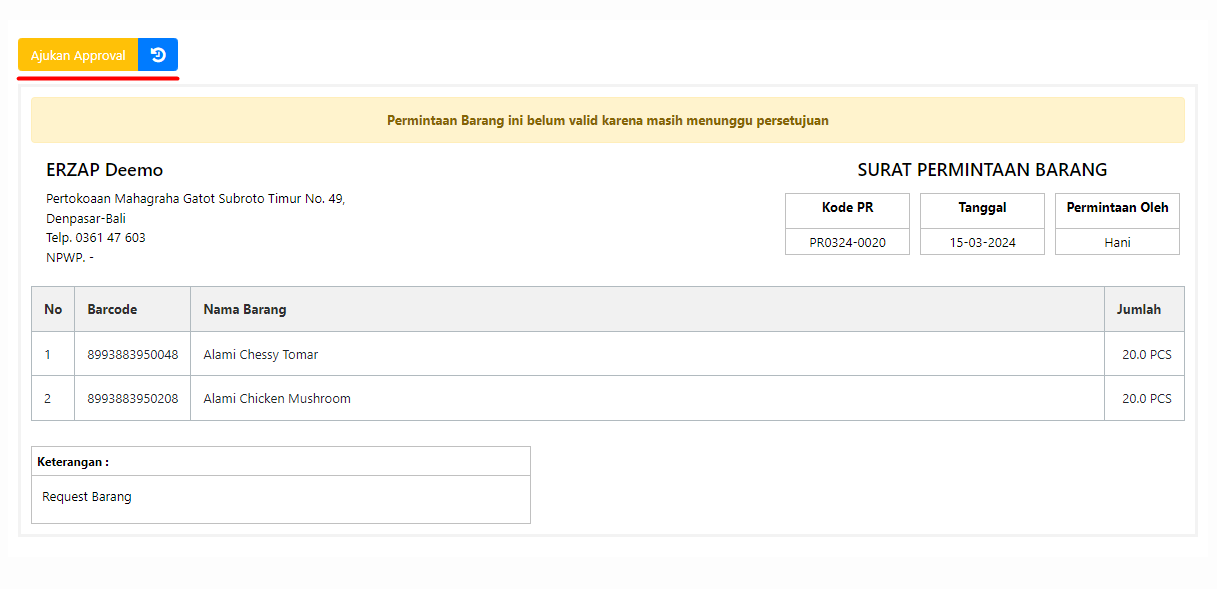
Setelah disimpan, akan muncul kembali Surat Permintaan Barang yang sudah direvisi. Pemohon dapat mengajukan approval kembali dengan mengklik tombol Ajukan Approval.
Permohonan Approval Modul Lainnya
Untuk mempelajari proses approval pada modul-modul lainnya, Anda dapat merujuk pada tutorial berikut:
- Permohonan Approval Modul Pemesanan Barang
- Permohonan Approval Hutang Pembelian & Servis
- Permohonan Approval Hutang Lain
- Permohonan Approval Beban
- Permohonan Approval Kas Keluar
- Permohonan Approval Penarikan Prive
FAQ
Bagaimana cara mengajukan approval permintaan barang di ERZAP ERP?
Setelah membuat dan menyimpan data Permintaan Barang, klik tombol Ajukan Approval. Tentukan Prioritas pengajuan, isikan Catatan Pengajuan, lalu klik Kirim Pengajuan untuk mengirimkan permohonan ke Approver.
Apa yang harus dilakukan approver saat menolak permintaan barang?
Approver harus klik tombol Tolak pada halaman Proses Approval, lalu wajib memberikan catatan alasan penolakan di pop-up Finalisasi Persetujuan sebelum klik Proses. Pemohon akan menerima email notifikasi dengan alasan penolakan tersebut.
Bagaimana cara pemohon melakukan revisi setelah permintaan diminta untuk direvisi?
Pemohon klik Edit Transaksi dari email notifikasi, kemudian klik tombol Konfirmasi Revisi dan Konfirmasi di pop-up yang muncul. Setelah itu pemohon dapat melakukan perubahan data, klik Simpan, dan mengajukan approval kembali.
Dimana approver bisa memproses approval permintaan barang selain dari email?
Approver dapat memproses approval melalui menu Administrator, pilih Approval, lalu klik Proses Approval untuk melihat daftar permohonan approval yang perlu diproses.
Sekian penjelasan terkait Tutorial Permohonan Approval Modul Permintaan Barang ERZAP ERP. Untuk pertanyaan lebih lanjut, silakan menghubungi kami melalui kontak yang tersedia di halaman ERZAP. Terima kasih.
Siap mengelola produksi dengan lebih efisien? Mulai sekarang dengan ERZAP ERP.
Coba Gratis 14 Hari — Tanpa Kartu Kredit