
Panduan Lengkap Fitur Promosi di Erzap: Buat, Kelola, dan Aktifkan Promo
Promosi adalah fitur dalam sistem Erzap yang memungkinkan Anda membuat penawaran khusus dengan syarat dan ketentuan tertentu untuk pelanggan. Fitur promosi bekerja otomatis pada POS Web dan POS Android sesuai periode dan pengaturan yang telah ditetapkan. Dengan fitur ini, Anda dapat membuat berbagai jenis promosi mulai dari buy 1 get 1, diskon berdasarkan kategori, hingga penawaran dengan reward produk gratis.
A. Membuat Data Promosi
Untuk menggunakan Promosi pada Erzap, Anda harus membuat Data Promosi terlebih dahulu. Data ini berisi tentang syarat dan ketentuan dari masing-masing promosi yang akan Anda kelola. Anda dapat membuat Data Promosi sebanyak yang Anda mau.
Langkah-Langkah Membuat Data Promosi
-
Langkah 1: Akses Menu Promosi
Buka menu Penjualan > Promosi > Buat Baru
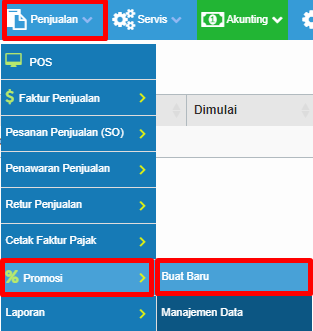
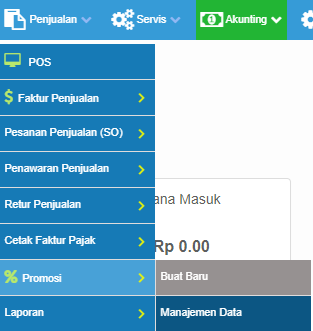
Catatan: Jika menu Promosi tidak dapat diakses atau terlihat tidak aktif, ini menunjukkan Anda tidak memiliki Hak Akses untuk fitur tersebut. Silakan lihat cara membuka/memberikan Hak Akses di bagian E.
-
Langkah 2: Isi Form Data Promo
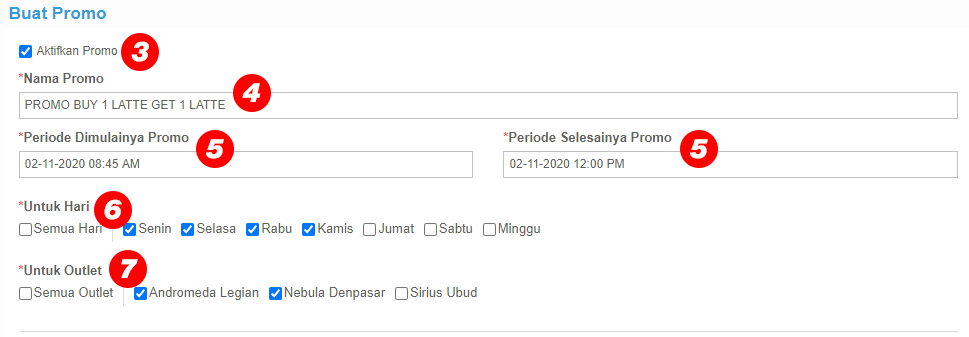
Halaman pembuatan Data Promo akan muncul. Isilah kolom-kolom sesuai dengan ketentuan promo yang akan diberlakukan.
-
Langkah 3: Aktifkan Promo
Centang "Aktifkan Promo" untuk mengaktifkan promo setelah data disimpan. Jika promo tidak akan diaktifkan dalam waktu dekat, tidak perlu dicentang dulu.
-
Langkah 4: Inputkan Nama Promo
Masukkan nama dari promosi Anda ke dalam kolom yang tersedia.
-
Langkah 5: Tentukan Periode Promo
Tentukan Periode Mulai dan Periode Selesai Promo. Pilih tanggal dan jam dari masing-masing kolom. Promo akan berjalan otomatis pada POS Erzap sesuai dengan periode yang ditentukan.
-
Langkah 6: Atur Hari Promo Aktif
Atur hari promo aktif dengan mencentang hari-hari yang tampil. Selain hari yang dicentang, promo tidak akan aktif.
-
Langkah 7: Atur Outlet Promo Aktif
Atur outlet promo aktif dengan mencentang outlet-outlet yang tampil. Selain outlet yang dicentang, promo tidak akan aktif.
Pengaturan Syarat Promosi (Panel X)
Selanjutnya, tentukan X dan Y Promo. X adalah syarat yang harus dipenuhi untuk mendapatkan promo, sedangkan Y adalah reward yang akan didapat pelanggan.
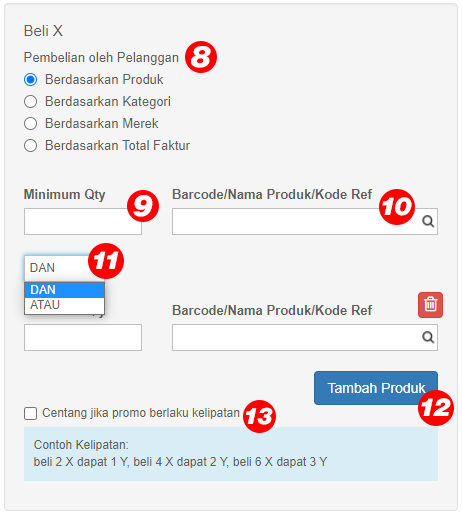
Panel X berisi informasi syarat atau requirement yang harus dipenuhi pelanggan untuk mendapatkan promo.
-
Langkah 8: Pilih Requirement Promo
Pilih jenis requirement promo. Anda dapat memilih berdasarkan: Produk, Kategori, Merek, atau Total Faktur.
-
Langkah 9: Tentukan Quantity
Tentukan quantity dari produk yang harus dibeli pelanggan sebagai syarat untuk mendapatkan reward.
-
Langkah 10: Inputkan Detail Requirement
Kolom ini akan berubah sesuai requirement promo yang dipilih:
- Produk: Masukkan Nama/Barcode/Kode Ref
- Kategori: Masukkan Kategori Produk
- Merek: Masukkan Merek Produk
- Total Faktur: Masukkan Nominal Faktur
-
Langkah 11: Gunakan Operator DAN/ATAU
Operator DAN/ATAU digunakan ketika terdapat lebih dari satu requirement. Masing-masing memiliki aturan:
- DAN: Seluruh syarat/requirement harus terpenuhi untuk mendapatkan promo
- ATAU: Salah satu syarat harus terpenuhi untuk mendapatkan promo
-
Langkah 12: Tambahkan Requirement
Gunakan tombol tambah untuk menambahkan produk requirement lainnya.
-
Langkah 13: Aktifkan Kelipatan Promo
Centang checkbox ini jika promo berlaku kelipatan (misalnya, beli 2 gratis 1, berlaku untuk setiap kelipatan 2 pembelian).
Pengaturan Reward Promosi (Panel Y)
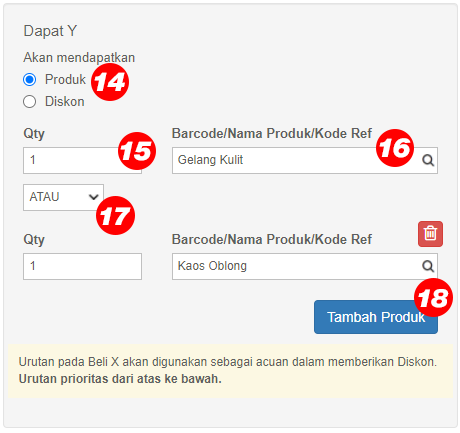
Panel Y berisi informasi reward promo yang akan didapatkan pelanggan atas syarat yang terpenuhi.
-
Langkah 14: Pilih Jenis Reward
Pilih jenis reward yang didapatkan. Dapat berupa Produk atau Diskon.
-
Langkah 15: Tentukan Quantity Reward
Tentukan quantity/jumlah dari produk yang didapatkan (jika Anda memilih Produk sebagai reward).
-
Langkah 16: Inputkan Detail Reward
Kolom ini dapat berubah sesuai reward yang dipilih. Inputkan:
- Untuk Produk: Nama/Barcode/Kode Ref
- Untuk Diskon: Nominal Diskon (gunakan simbol % untuk diskon persenan)
-
Langkah 17: Gunakan Operator DAN/ATAU untuk Multiple Reward
Operator DAN/ATAU digunakan ketika terdapat lebih dari satu reward dalam satu promo:
- DAN: Digunakan untuk memberi reward yang produknya lebih dari 1 macam
- ATAU: Digunakan untuk memberi salah satu dari dua (atau lebih) produk reward
-
Langkah 18: Tambahkan Reward Lainnya
Gunakan tombol tambah untuk menambahkan reward lainnya.
-
Langkah 19: Simpan Data Promo
Klik Save untuk menyimpan Data Promo.

-
Langkah 20: Konfirmasi Penyimpanan
Sistem akan memberi informasi jika Data Promo berhasil disimpan.
Contoh Promo Referensi
Jika Anda kesulitan menginputkan promo, Anda dapat melihat contoh promo yang kami siapkan di bawah.
B. Edit dan Hapus Data Promosi
Data promo yang sudah disimpan dapat diakses kembali pada menu Manajemen Data Promosi. Pada menu ini Anda dapat mengedit, menonaktifkan, dan menghapus data promosi.
Langkah-Langkah Edit dan Hapus Data Promosi
-
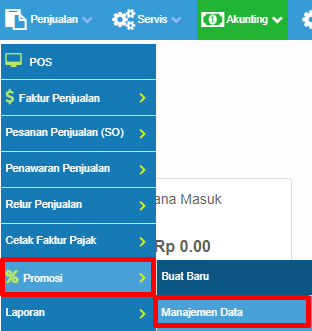
Langkah 1: Akses Menu Manajemen Data
Buka Penjualan > Promosi > Manajemen Data
-
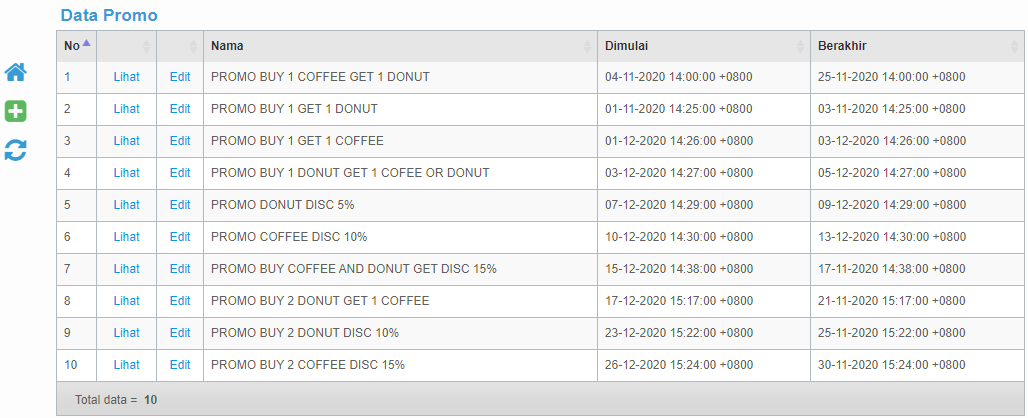
Langkah 2: Lihat Halaman Data Promo
Halaman Data Promo akan muncul menampilkan daftar semua promo yang telah dibuat.
-
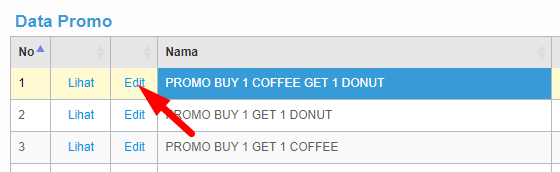
Langkah 3: Klik Edit
Klik tombol Edit pada Data Promo yang Anda hendak edit.
-
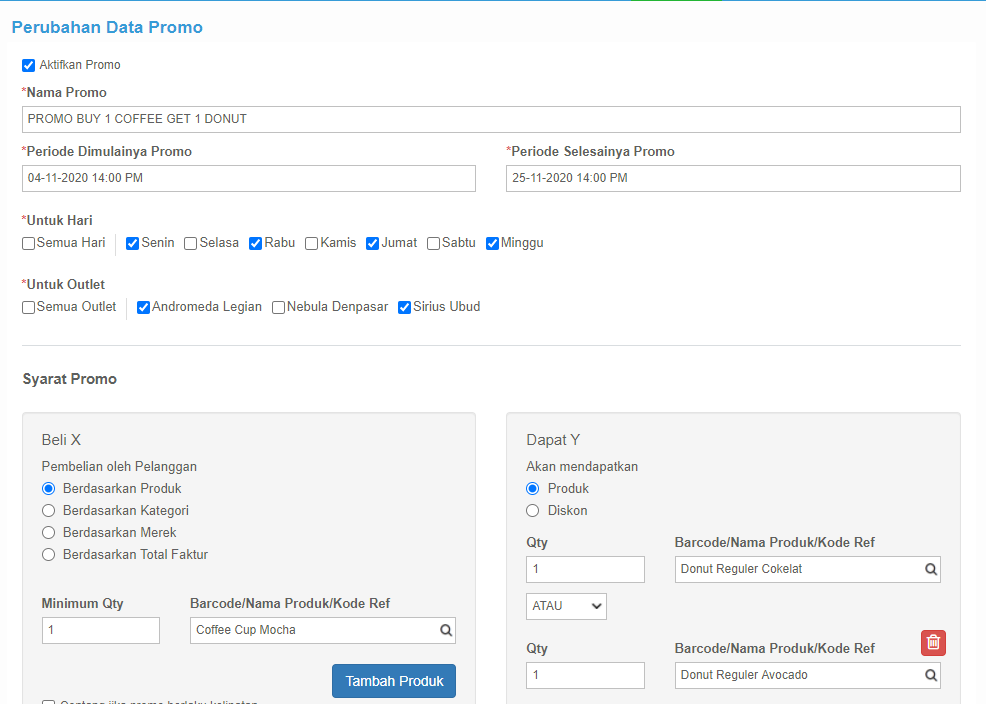
Langkah 4: Ubah Data Promo
Halaman Perubahan Data Promo akan muncul. Untuk mengedit data promo, ubah informasi pada kolom yang bersangkutan.
-
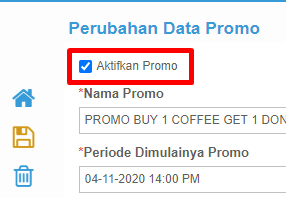
Langkah 5: Aktifkan atau Nonaktifkan Promo
Untuk mengaktifkan/menonaktifkan data promo, centang atau hilangkan centang pada opsi "Aktifkan Promo".
-
Langkah 6: Hapus Data Promo (Opsional)
Untuk menghapus data promo, klik ikon Trash (sampah) pada bagian kiri halaman.

-
Langkah 7: Simpan Perubahan
Untuk menyimpan perubahan, klik ikon Disket.

C. Cara Kerja Fitur Promosi pada POS
Promosi akan aktif secara otomatis pada POS sesuai dengan pengaturan yang telah ditetapkan. Promosi hanya dapat digunakan pada POS Web dan POS Android, dan hanya satu promosi saja yang dapat aktif dalam satu waktu. Tutorial ini menjelaskan cara promo bekerja pada POS Erzap menggunakan POS Android.
Langkah-Langkah Cara Kerja Promosi di POS
-
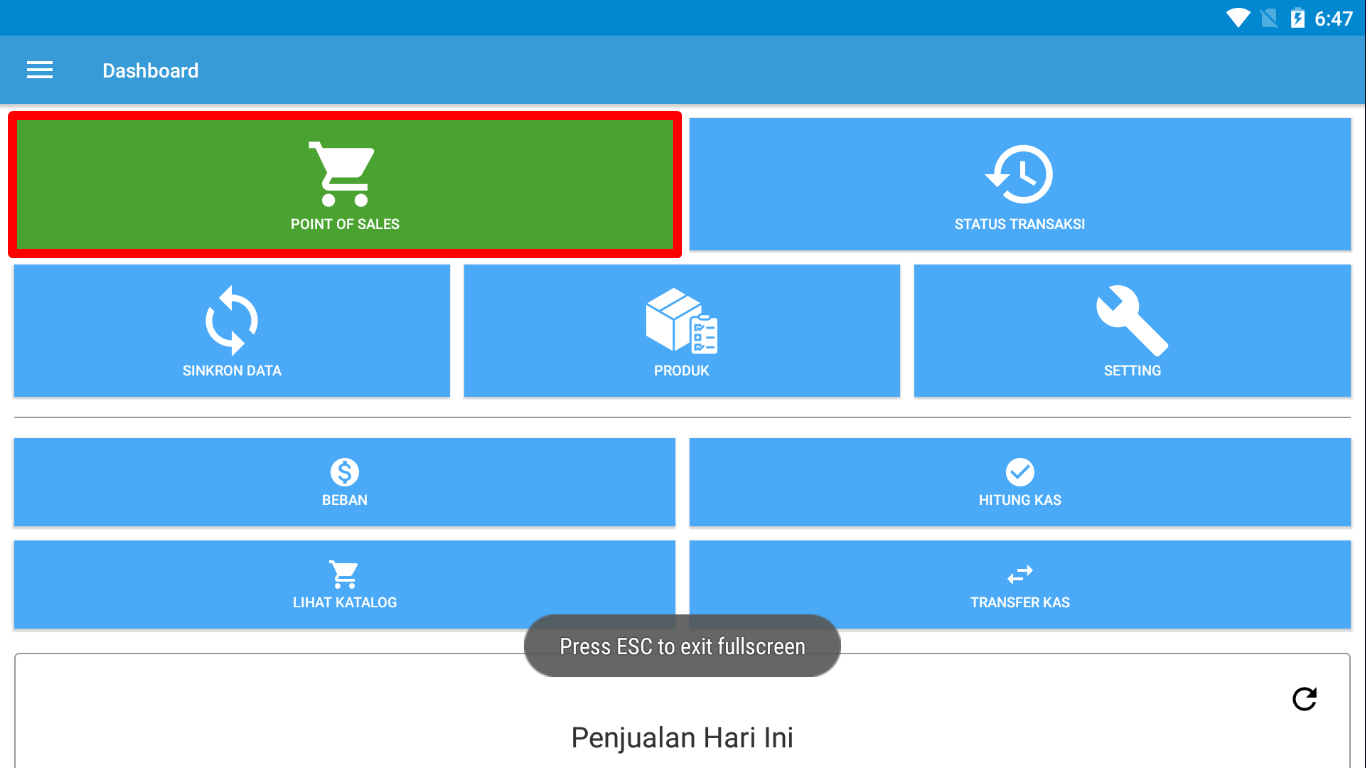
Langkah 1: Akses Menu POS
Buka Menu POS pada perangkat Anda.
-
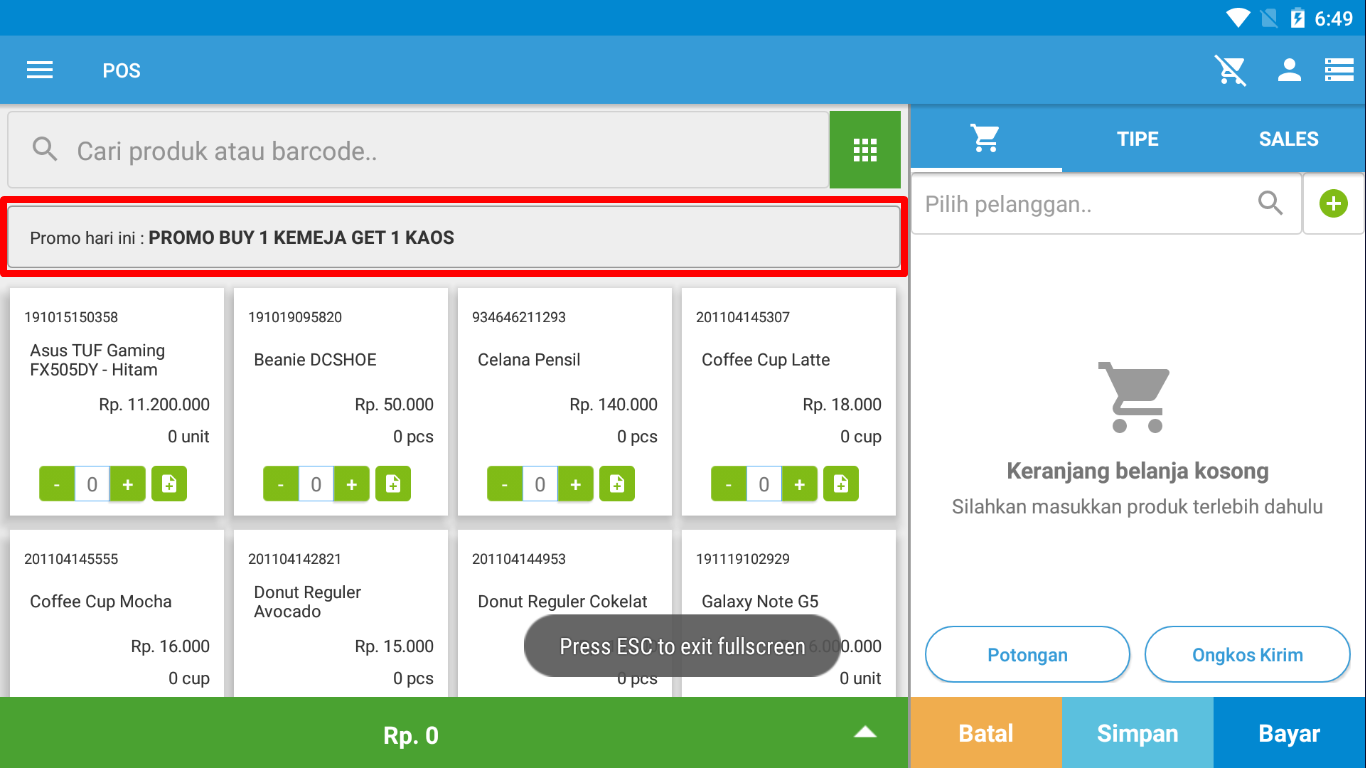
Langkah 2: Lihat Promo yang Aktif
Promo yang sedang aktif akan muncul di layar POS.
-
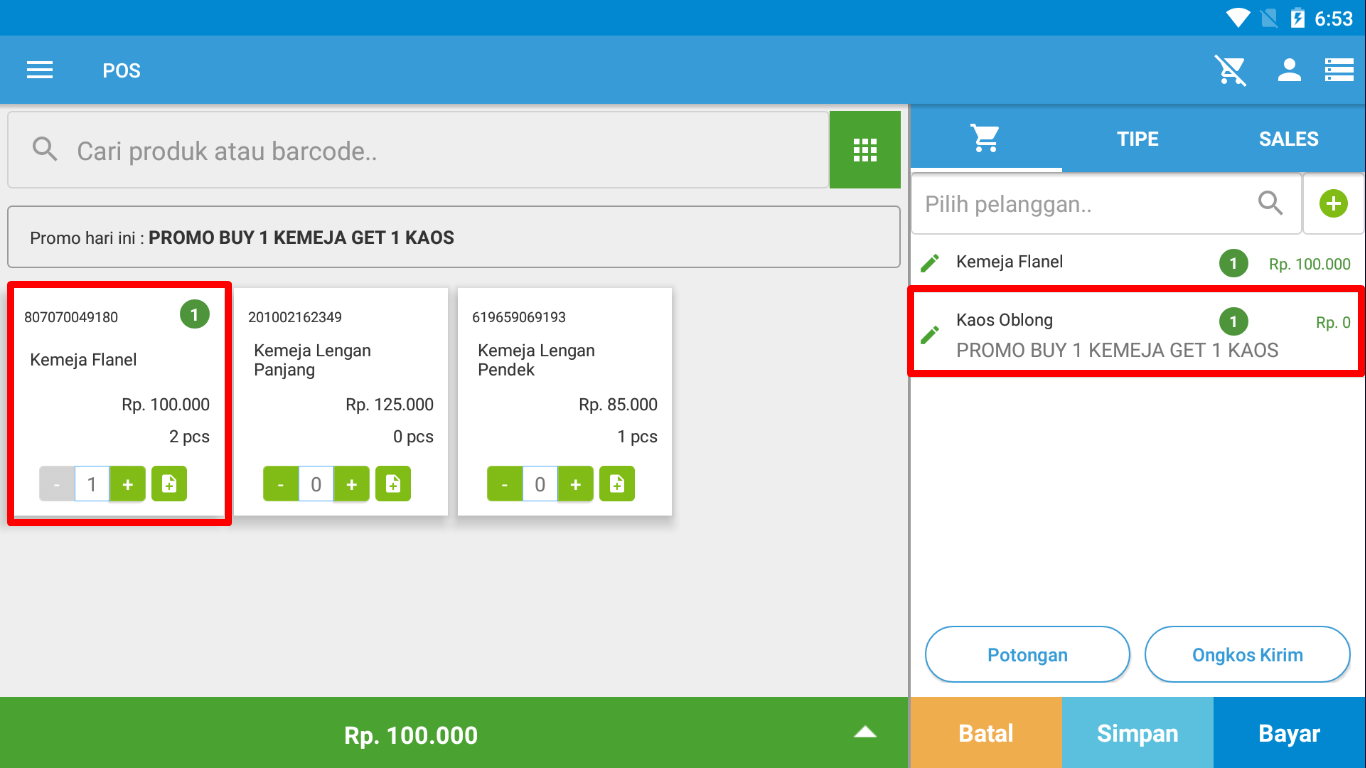
Langkah 3: Input Produk Requirement
Ketika produk requirement promo diinputkan, reward produk/diskon juga akan otomatis diinputkan oleh Erzap.
-
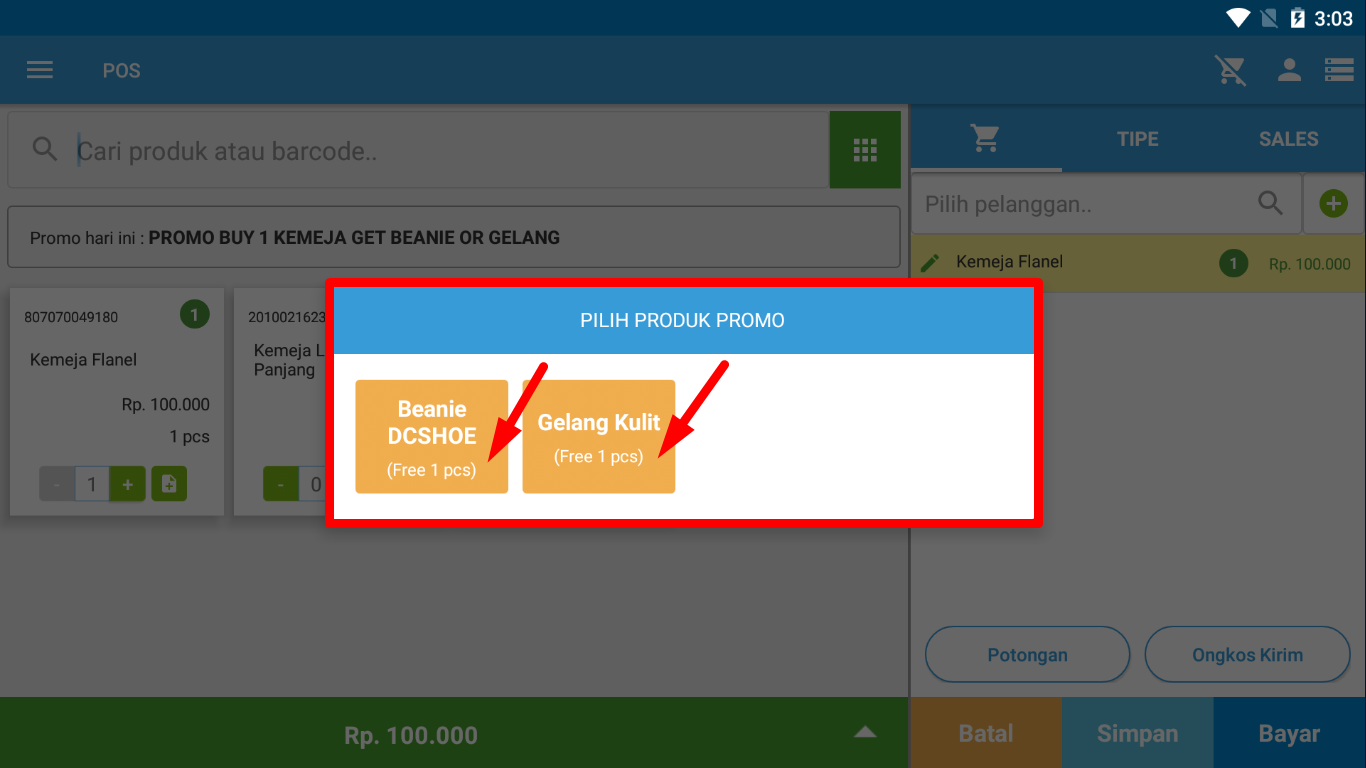
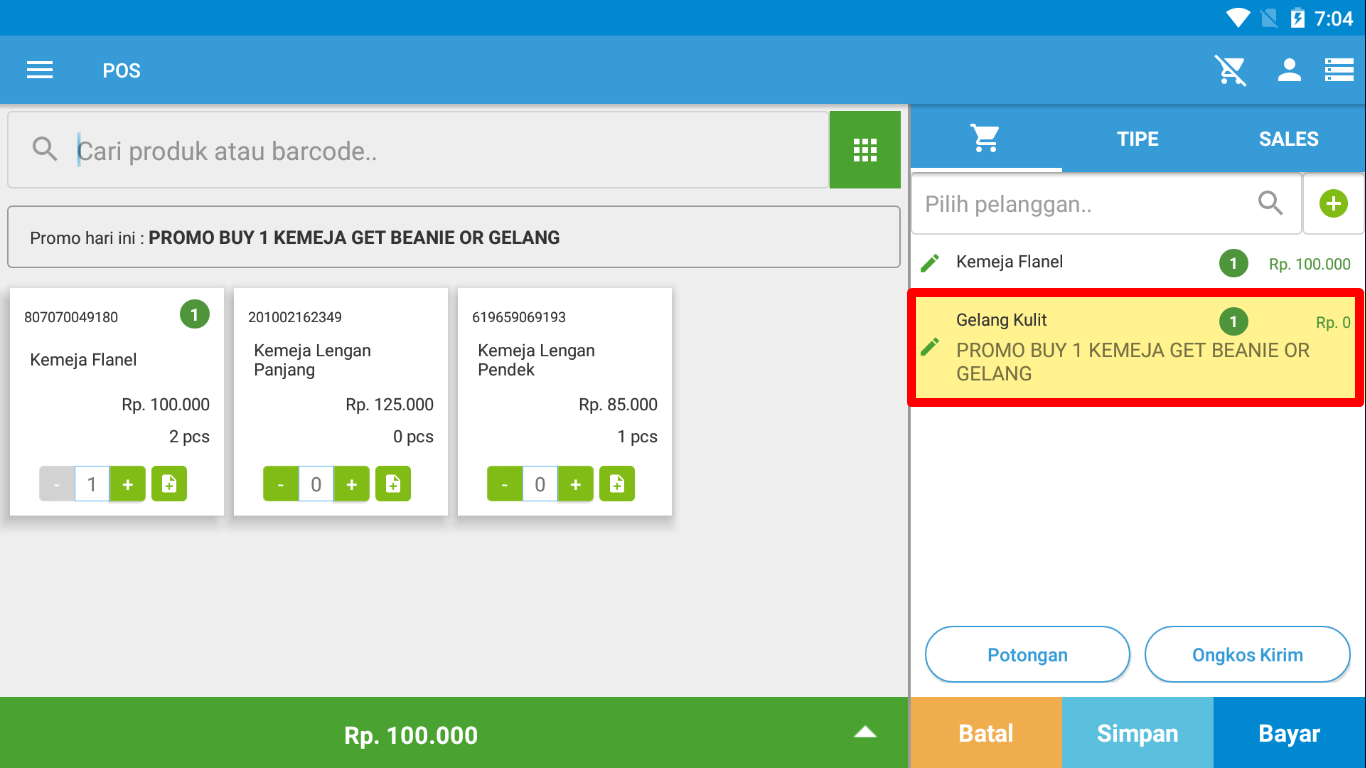
Langkah 4: Pilih Reward (Jika Ada Opsi)
Untuk promo yang memiliki reward yang harus memilih salah satu produk, Erzap akan otomatis memunculkan pilihan reward setelah produk syarat diinputkan.
D. Contoh-Contoh Promo Praktis
Pembuatan data promo pada Erzap sangat fleksibel. Anda dapat membuat berbagai macam promo sesuai kebutuhan bisnis. Berikut adalah contoh-contoh promo yang dapat Anda terapkan:
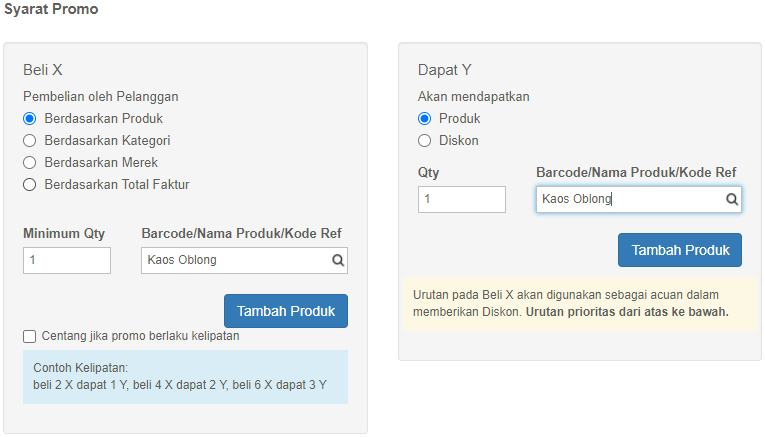
1. Buy 1 Get 1
Contoh: Jika membeli 1 Kaos, pelanggan akan mendapatkan 1 Kaos Oblong gratis.
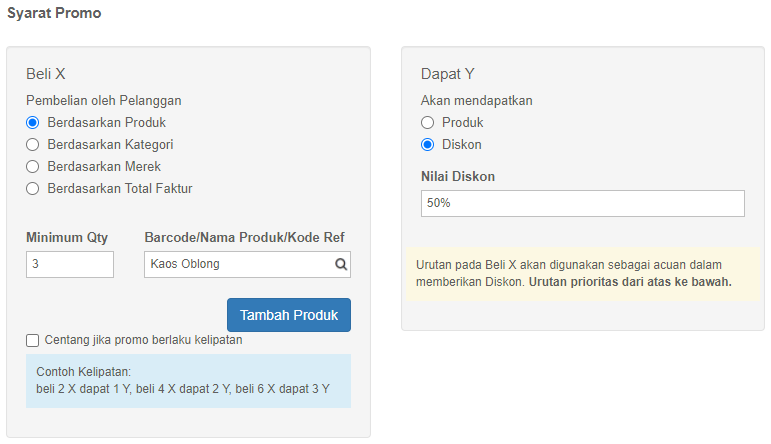
2. Buy Quantity Get Discount
Contoh: Jika membeli 3 Kaos Oblong, pelanggan akan mendapatkan diskon 50% untuk produk tersebut.
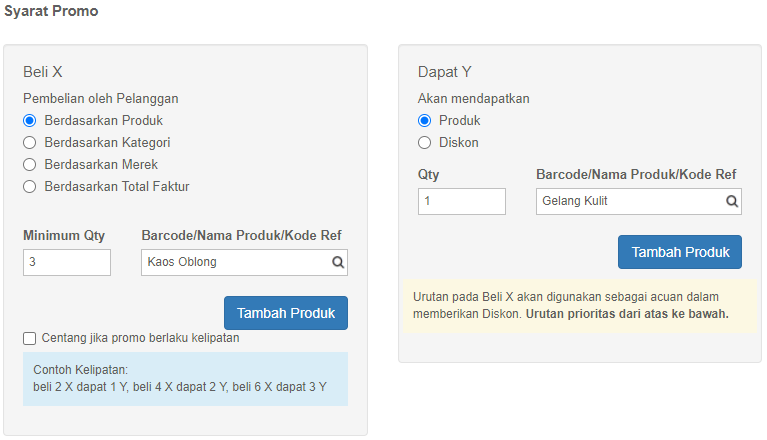
3. Buy Quantity Get Free Item
Contoh: Jika membeli 3 Kaos Oblong, pelanggan akan mendapatkan 1 Gelang Kulit gratis.
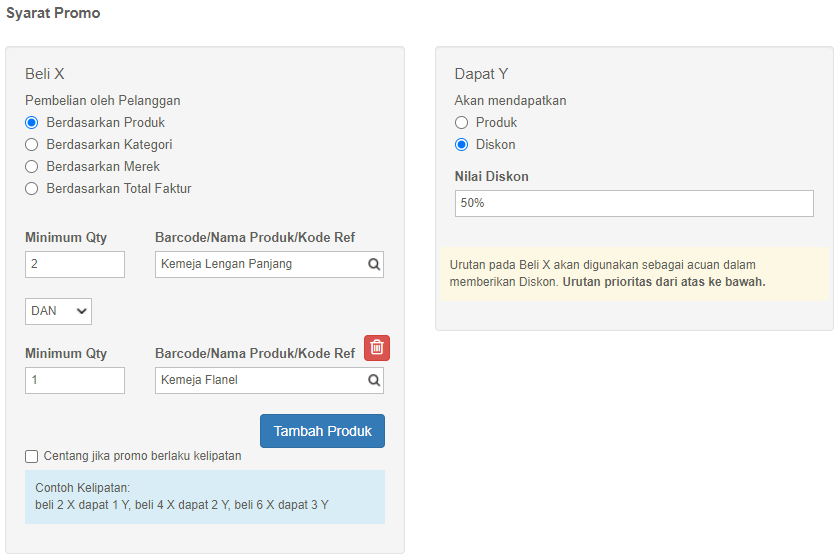
4. Buy A & B Get Discount
Contoh: Jika membeli 2 Kemeja Lengan Panjang DAN Kemeja Flanel, pelanggan akan mendapatkan diskon 50% untuk produk tersebut.
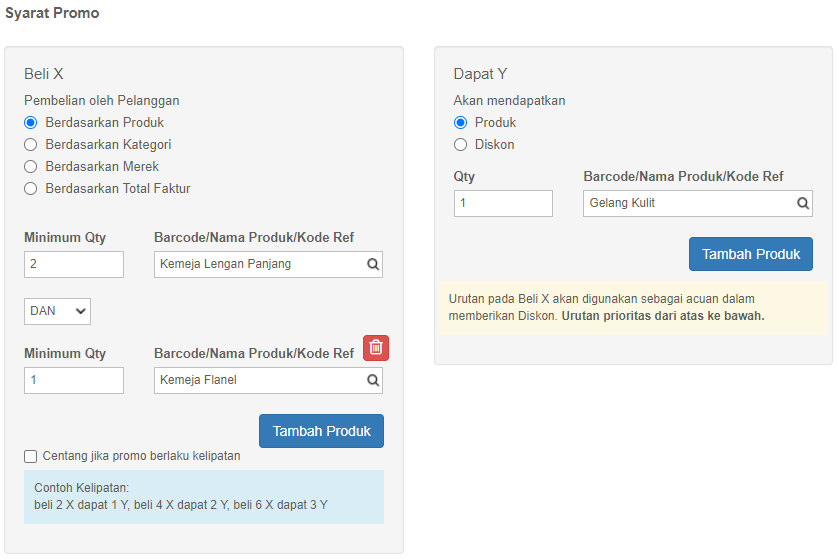
5. Buy A & B Get Free Item
Contoh: Jika membeli 2 Kemeja Lengan Panjang DAN Kemeja Flanel, pelanggan akan mendapatkan 1 Gelang Kulit gratis.
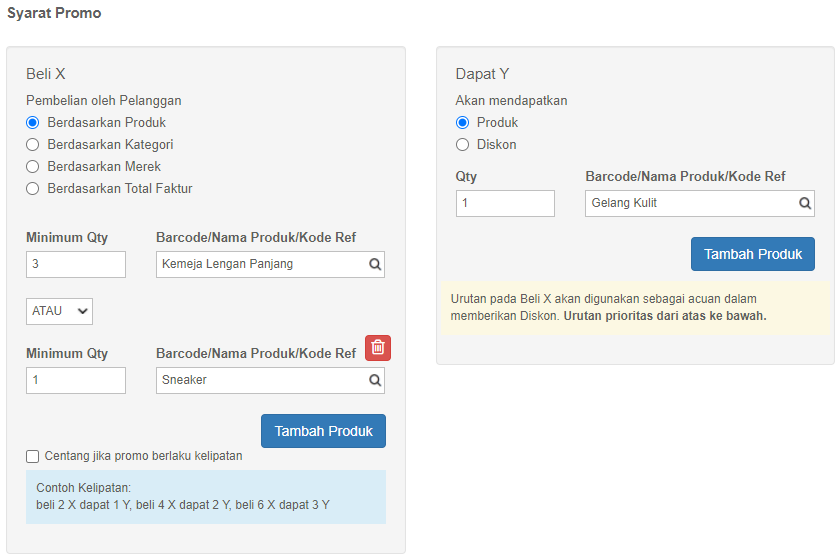
6. Buy A or B Get Free Item
Contoh: Jika membeli 3 Kemeja Lengan Panjang ATAU 1 Sneaker, pelanggan akan mendapatkan 1 Gelang Kulit gratis.
7. Buy A or B Get Discount
Contoh: Jika membeli 1 Kemeja Lengan Panjang ATAU 1 Kemeja Lengan Pendek, pelanggan akan mendapatkan diskon 50% untuk produk tersebut.
FAQ
Bagaimana cara membuat promosi baru di Erzap?
Buka menu Penjualan → Promosi → Buat Baru. Isi form data promo dengan nama, periode (tanggal mulai dan selesai), hari aktif, outlet aktif, tentukan syarat (Panel X) dan reward (Panel Y), lalu klik Save untuk menyimpan.
Apa perbedaan operator DAN dan ATAU dalam pengaturan promosi?
Operator DAN berarti seluruh syarat/requirement harus terpenuhi untuk mendapatkan promo, sementara operator ATAU berarti salah satu syarat saja yang perlu dipenuhi. Untuk reward, DAN memberikan multiple produk berbeda, sedangkan ATAU memberikan salah satu dari beberapa opsi produk reward.
Dimana saya bisa mengedit atau menghapus data promosi yang sudah dibuat?
Akses menu Penjualan → Promosi → Manajemen Data. Di halaman Data Promo, klik tombol Edit untuk mengubah data atau ikon Trash untuk menghapus, kemudian simpan perubahan dengan klik ikon Disket.
Berapa banyak promosi yang bisa aktif bersamaan di POS Erzap?
Hanya satu promosi saja yang dapat aktif dalam satu waktu di POS Erzap, baik di POS Web maupun POS Android.
Apa itu fitur kelipatan promo dan kapan digunakan?
Kelipatan promo memungkinkan promosi berlaku untuk setiap kelipatan pembelian, misalnya beli 2 gratis 1 berlaku untuk setiap kelipatan 2 pembelian. Aktifkan dengan mencentang checkbox 'Aktifkan Kelipatan Promo' pada Panel X.
Sekian penjelasan terkait Panduan Lengkap Fitur Promosi di Erzap: Buat, Kelola, dan Aktifkan Promo. Untuk pertanyaan lebih lanjut, silakan menghubungi kami melalui kontak yang tersedia di halaman ERZAP. Terima kasih.
Siap mengelola produksi dengan lebih efisien? Mulai sekarang dengan ERZAP ERP.
Coba Gratis 14 Hari — Tanpa Kartu Kredit