
Tutorial Cetak Label Harga Rak Dengan Erzap Label Designer
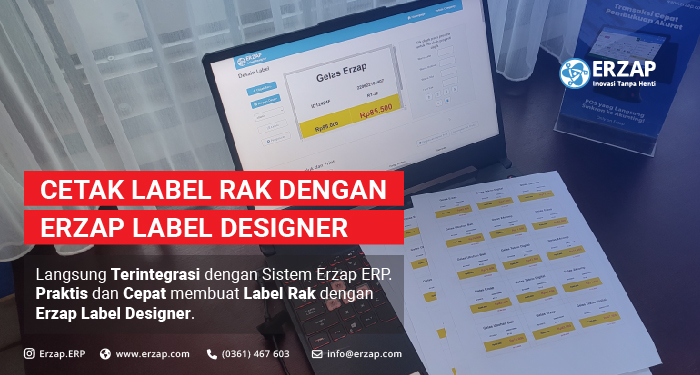
Label harga rak atau label rak merupakan label yang biasanya tertera di depan produk yang dijual. Label harga rak ini akan membantu pelanggan untuk mengetahui harga dari produk tersebut. Pelanggan hanya cukup membaca label harga yang tertera untuk mendapatkan informasi mengenai produk yang dijual tanpa perlu bertanya lagi kepada penjaga toko ketika pelanggan tersebut ingin membeli barang yang dibutuhkan.
Membuat label harga rak pada umumnya cukup merepotkan dan memakan banyak waktu dalam proses pengerjaannya. Terlebih lagi harga produk yang dipengaruhi oleh berbagai jenis promo sering berubah-ubah sehingga menuntut proses pembuatan label rak yang cepat dan akurat.
Erzap berinovasi mengembangkan fitur Label Designer untuk membantu client-client Erzap dalam mempermudah proses pembuatan label harga rak.
1. Memberikan Hak Akses pada User
Hak akses pada fitur Erzap Label Designer dapat diberikan kepada user dengan cara sebagai berikut:
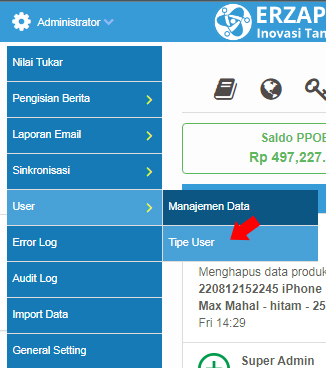
- Akses menu Administrator, kemudian User, lalu pilih menu Tipe User.
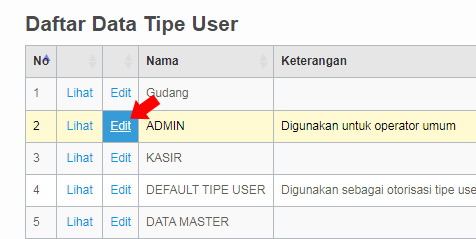
- Anda akan masuk pada halaman Daftar Data Tipe User. Pilih User yang akan diberikan hak akses fitur Erzap Label Designer, kemudian klik Edit.
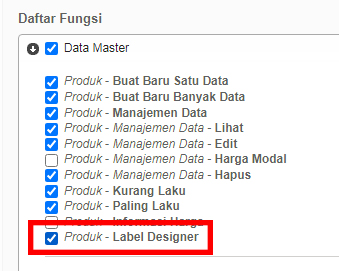
- Tandai pilihan Produk - Label Designer pada bagian Fungsi Data Master.
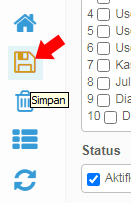
- Tekan tombol Simpan untuk menyimpan pengaturan yang dilakukan.
2. Mulai Membuat Label Rak Dengan Erzap Label Designer
Mengakses Menu Label Designer
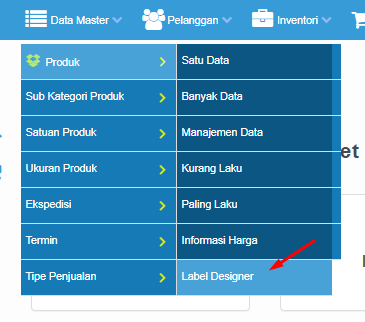
Akses menu Label Designer melalui menu Data Master → Produk → Label Designer.
Jika Belum Memiliki Akses
Jika Anda BELUM memiliki akses maka akan muncul notifikasi sebagai berikut:
"Saat ini Anda belum dapat menggunakan fitur ERZAP LABEL DESIGNER. Fitur ini adalah fitur terpisah dari Erzap yang berfungsi untuk mencetak label seperti Barcode. Silahkan hubungi Sales Representative Anda untuk informasi lebih lanjut"
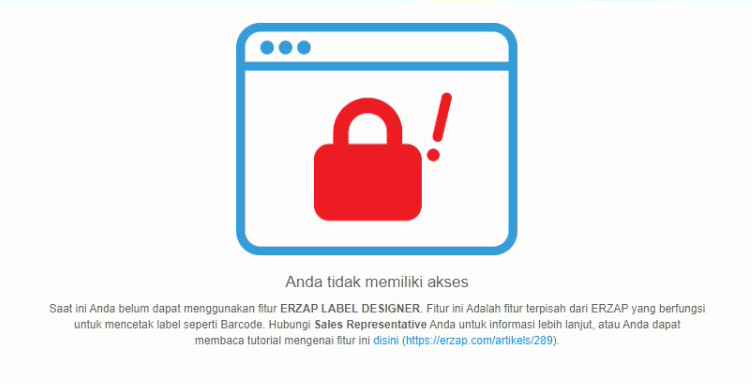
Silahkan hubungi Sales Representative Anda untuk informasi lebih lanjut mengenai fitur Erzap Label Designer.
Jika Sudah Memiliki Akses
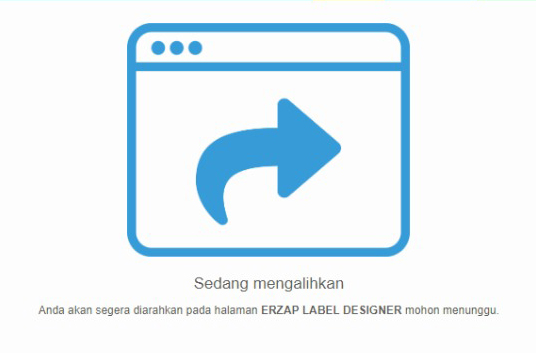
Website akan otomatis mengalihkan Anda pada halaman Erzap Label Designer jika Anda SUDAH memiliki akses pada fitur Erzap Label Designer.
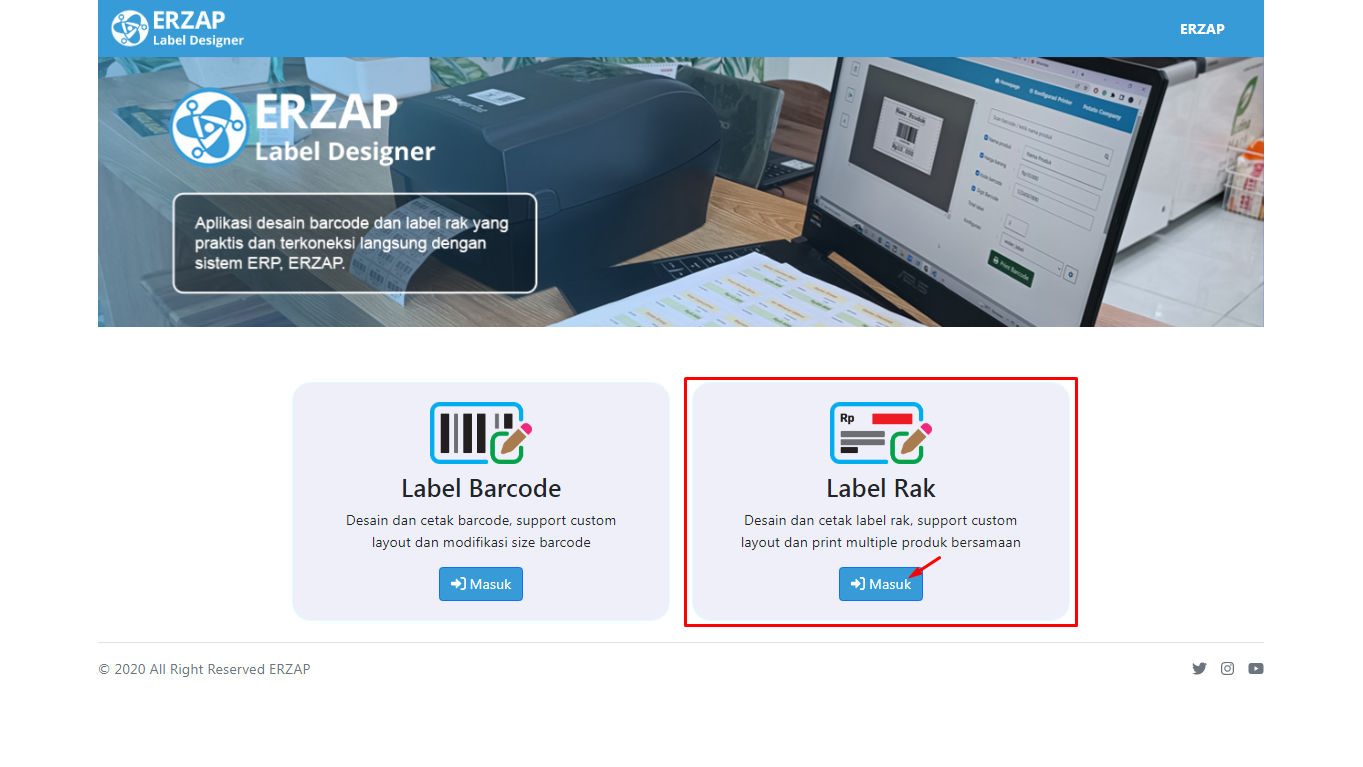
Halaman website akan langsung diarahkan kepada halaman Erzap Label Designer, dimana pada halaman tersebut terdapat pilihan Label Barcode dan Label Rak. Klik tombol Masuk pada menu Label Rak untuk mulai proses pembuatan label harga rak.
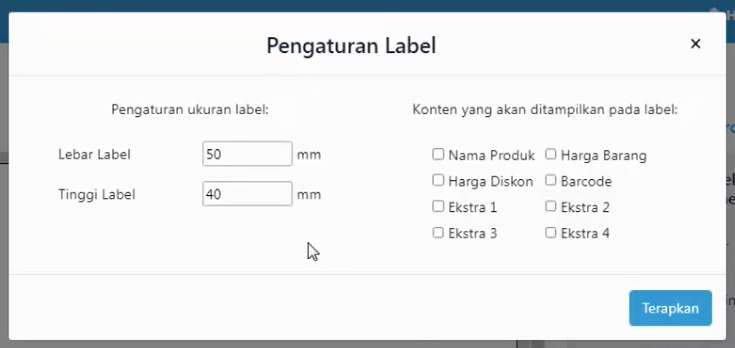
Menu Pengaturan Label
Menu Pengaturan Label akan muncul saat pertama kali halaman Erzap Label Designer diakses. Pada menu ini Anda dapat mengatur:
- Ukuran Label (lebar dan tinggi)
- Konten yang ingin ditampilkan pada label
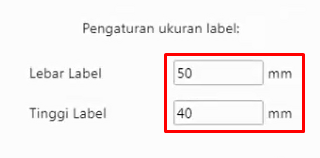
Contoh Pengaturan Ukuran Label
Berikut adalah contoh pengaturan ukuran label dengan lebar 50mm dan tinggi 40mm:
Contoh Pemilihan Konten Label
Berikut adalah contoh pemilihan konten yang ingin ditampilkan pada label rak. Konten pada contoh berikut adalah:
- Nama Produk
- Harga Barang
- Barcode
- Ekstra 1
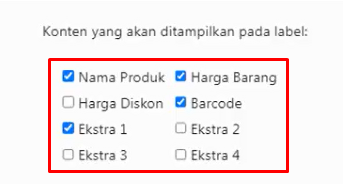
Pilihan "Ekstra" digunakan untuk menambahkan informasi tambahan pada label seperti Nomor Rak, Tanggal Cetak Label dan Periode Retur. Sedangkan informasi Nama Produk, Harga Barang, Harga Diskon dan Barcode akan diisikan otomatis oleh sistem Erzap sesuai dengan data produk pada sistem Erzap.
Menerapkan Pengaturan Label
Setelah selesai melakukan pengaturan ukuran label dan menentukan konten yang ingin ditampilkan pada label, klik tombol Terapkan untuk menerapkan pengaturan yang dibuat.
Panel Control dan Menu-Menu
Berikut adalah keterangan mengenai panel Control:
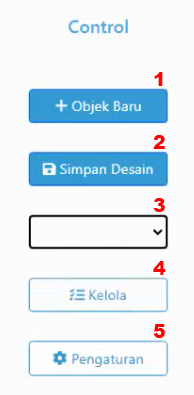
Menu-menu yang terdapat pada panel Control adalah:
- +Objek Baru: untuk menambahkan objek/konten yang ingin ditampilkan pada label
- Simpan Desain: untuk menyimpan desain yang sudah dibuat menjadi template yang dapat diakses kembali
- Template: untuk membuka kembali desain-desain label yang sebelumnya sudah pernah disimpan
- Kelola: untuk menghapus desain atau template yang sebelumnya sudah pernah disimpan
- Pengaturan: untuk mengatur ukuran label dan menambahkan/mengurangi objek pada label
Simpan desain dengan nama yang berbeda untuk membuat template desain baru.
Menambahkan Konten Label (Objek Baru)
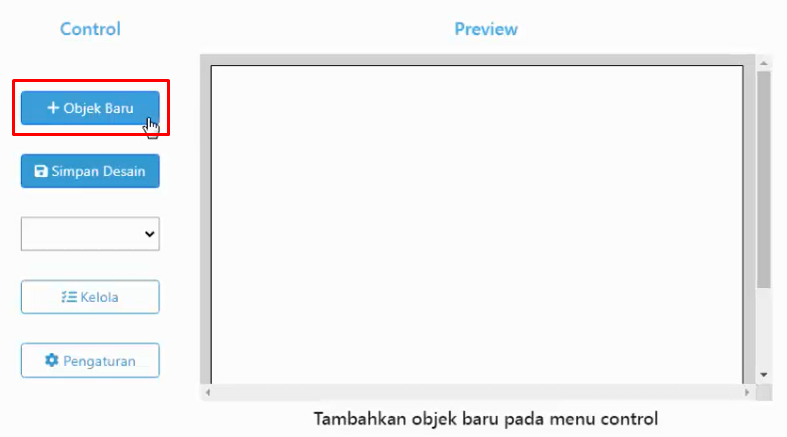
Untuk menambahkan konten label pada panel Preview, klik +Objek Baru pada panel Control:
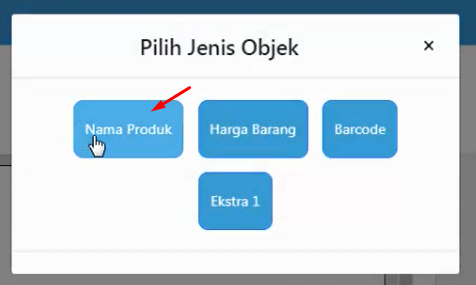
Pilih jenis objek/konten yang akan ditampilkan pada label rak. Objek yang bisa dipilih berdasarkan Pengaturan Label yang disesuaikan sebelumnya. Sebagai contoh, objek yang dipilih adalah Nama Produk:
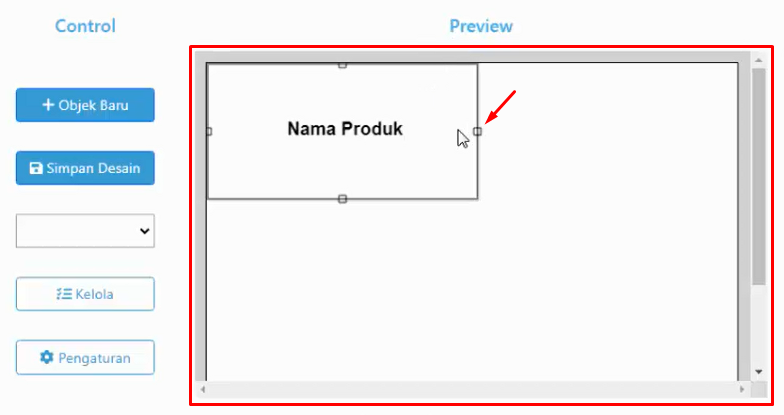
Objek yang dipilih akan tampil pada panel Preview. Objek tersebut dapat disesuaikan posisi dan ukurannya (tinggi dan lebar):
Contoh Menambahkan Objek Kedua
Untuk menambahkan objek kedua, klik kembali tombol +Objek Baru:
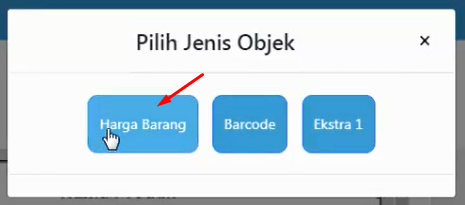
Kemudian pilih jenis objek berikutnya yaitu Harga Barang:
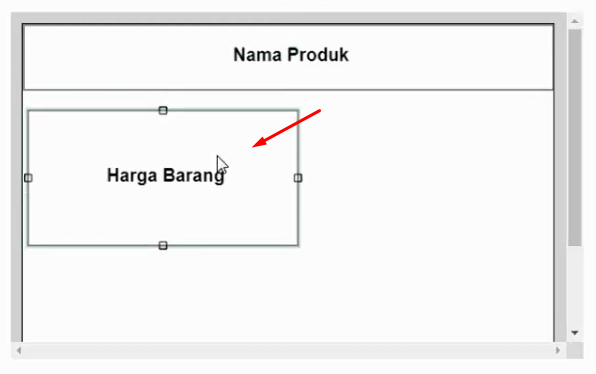
Maka pada panel Preview akan terdapat dua objek yaitu Nama Produk dan Harga Barang. Kemudian objek-objek tersebut dapat disesuaikan penempatan baik posisi dan ukurannya sesuai keinginan:
Panel Properties (Pengaturan Objek)
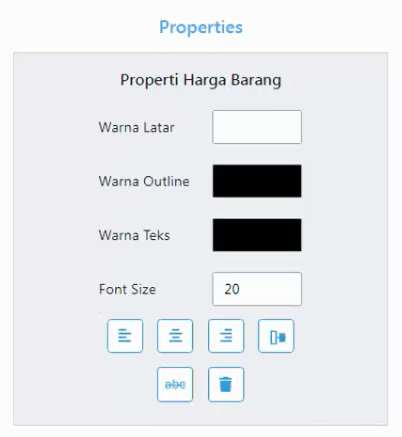
Berikut adalah penjelasan mengenai panel Properties, dimana pengaturan dari objek/konten label dapat disesuaikan. Terdapat pengaturan untuk:
- Warna Latar
- Warna Outline
- Warna Teks
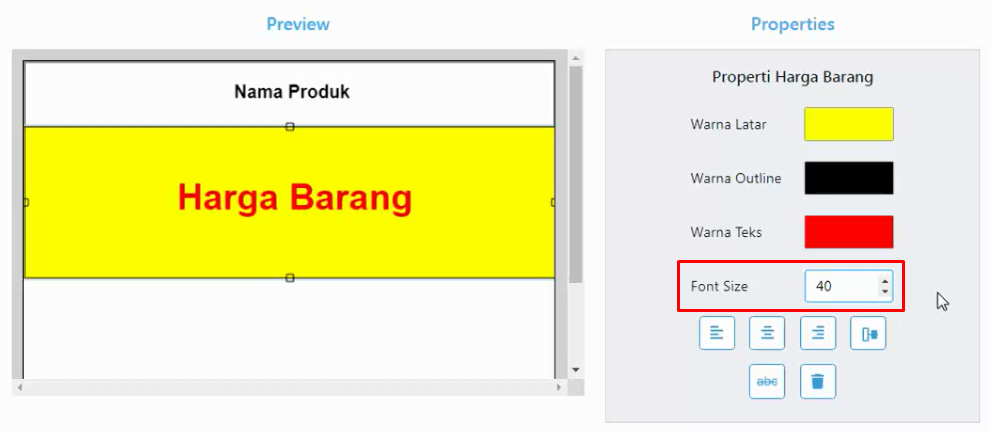
- Font Size (Ukuran Tulisan)
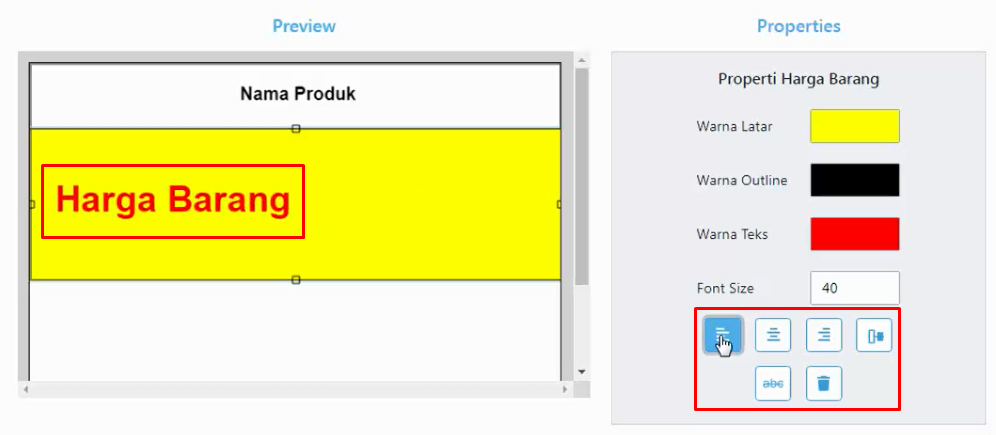
- Text Align (Perataan Teks)
Contoh Pengaturan Warna Latar
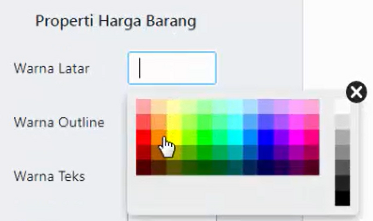
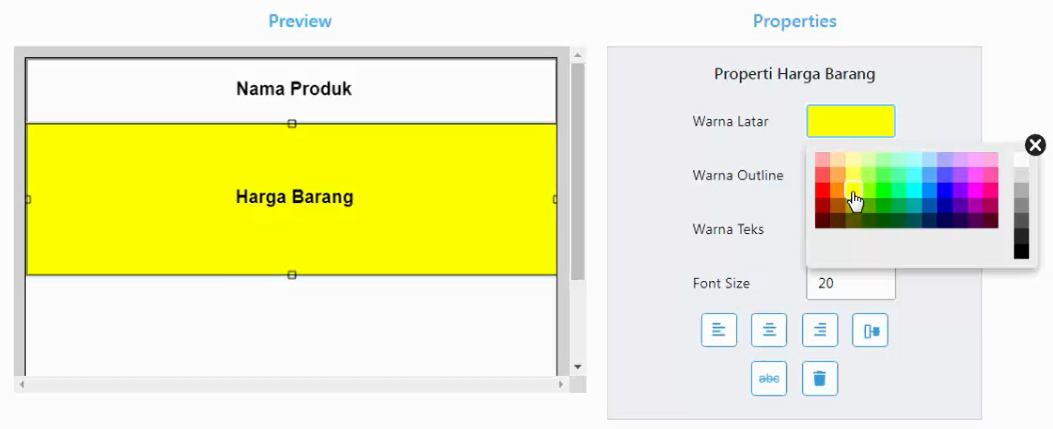
Berikut adalah contoh tampilan detail saat memilih Warna Latar pada Objek Harga Barang:
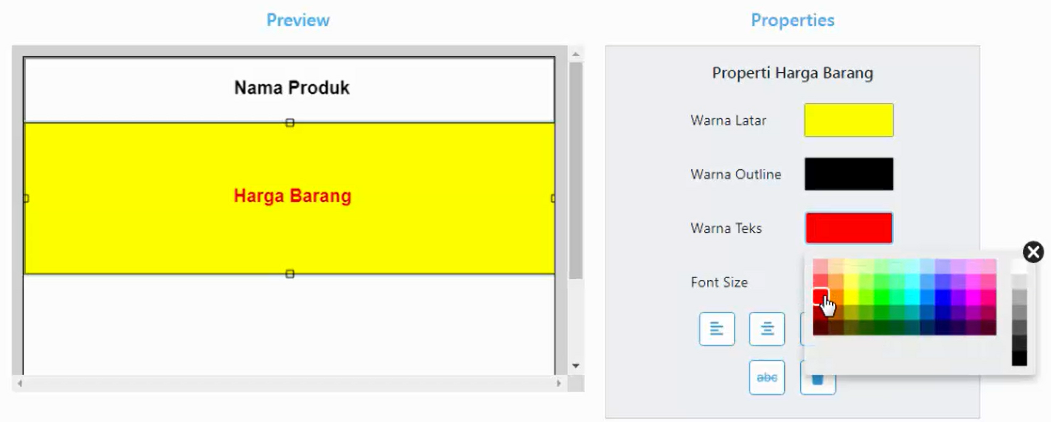
Contoh Pengaturan Warna Teks
Contoh Pengaturan Ukuran Tulisan
Contoh Pengaturan Text Align
Menyimpan Desain
Jika sudah selesai melakukan editing label, klik menu Simpan Desain untuk menyimpan desain:
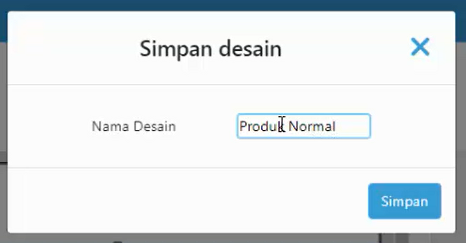
Beri nama yang sesuai pada kolom Nama Desain:
3. Menghapus Desain atau Template Desain
Menu Kelola pada panel Control digunakan untuk menghapus desain atau template yang sebelumnya sudah pernah disimpan:
Berikut adalah contoh tampilan dari Menu Kelola dimana desain-desain yang sebelumnya sudah pernah disimpan dapat dihapus:
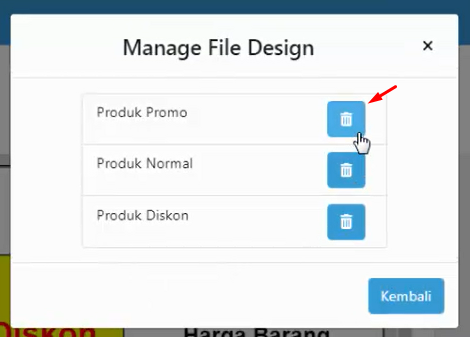
Harap teliti sebelum menghapus desain, karena desain yang sudah terhapus tidak dapat dikembalikan lagi.
4. Informasi Tambahan pada Label dan Mengatur Ukuran Label
Menu Pengaturan pada panel Control dapat digunakan untuk mengatur kembali ukuran label dan menambahkan atau mengurangi konten dari label:
Menambahkan Konten Tambahan (Ekstra 2)
Berikut adalah contoh ketika ingin menambahkan konten tambahan (Ekstra 2) yang sebelumnya tidak ditandai pada saat awal Pengaturan Label:
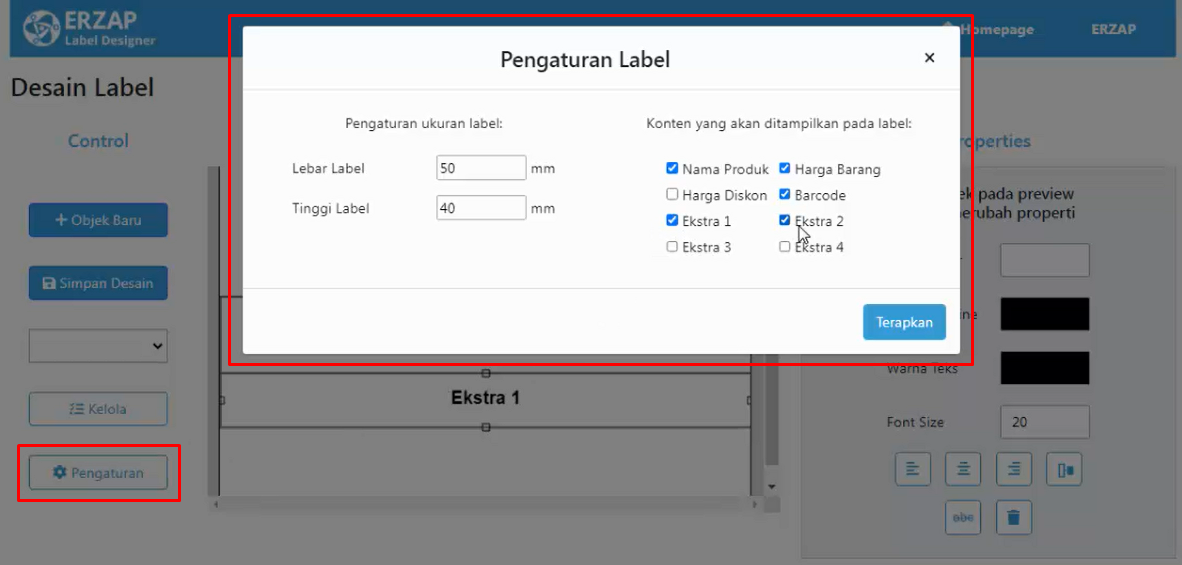
Kemudian klik Terapkan untuk menerapkan Pengaturan Label:
Pada panel Control, klik +Objek Baru untuk menambahkan objek yang baru saja ditambahkan pada Pengaturan Label:
Maka akan muncul objek Ekstra 2 pada Pilih Jenis Objek. Klik objek tersebut untuk memasukan objek pada panel Preview:

5. Input Produk dan Print Label
Pengaturan Layout Print
Sebelum memasukkan detail produk, atur ukuran kertas dan layout print melalui menu Pengaturan Layout Print:
FAQ
Bagaimana cara memberikan akses fitur Erzap Label Designer kepada user?
Akses menu Administrator > User > Tipe User, pilih user yang akan diberikan akses, klik Edit, tandai pilihan 'Produk - Label Designer' pada bagian Fungsi Data Master, lalu tekan tombol Simpan.
Di mana letak menu untuk mengakses Erzap Label Designer?
Menu Label Designer dapat diakses melalui Data Master > Produk > Label Designer, kemudian pilih 'Label Rak' untuk mulai membuat label harga rak.
Apa saja yang bisa diatur pada menu Pengaturan Label di awal?
Pada menu Pengaturan Label dapat diatur ukuran label (lebar dan tinggi) dan konten yang ingin ditampilkan pada label seperti Nama Produk, Harga Barang, Barcode, dan informasi Ekstra (Nomor Rak, Tanggal Cetak Label, Periode Retur).
Bagaimana cara menyimpan desain label agar dapat digunakan kembali?
Setelah selesai mengedit label, klik menu 'Simpan Desain' pada panel Control, beri nama yang sesuai pada kolom Nama Desain, dan desain akan tersimpan sebagai template yang dapat diakses kembali melalui menu Template.
Bisakah desain label yang sudah dihapus dikembalikan?
Tidak, desain yang sudah terhapus melalui menu Kelola tidak dapat dikembalikan lagi, sehingga perlu diteliti dengan cermat sebelum menghapus.