
Tutorial Menambahkan User Erzap di Back Office
User Erzap adalah seseorang yang akan dapat menggunakan sistem back office Erzap. Tutorial erzap berikut menjelaskan cara menambahkan user untuk memberikan akses kepada pengguna agar dapat mengakses data dan sistem, baik sebagai operator salah satu outlet maupun sebagai administrator untuk mengakses seluruh outlet.
Menambahkan User Erzap
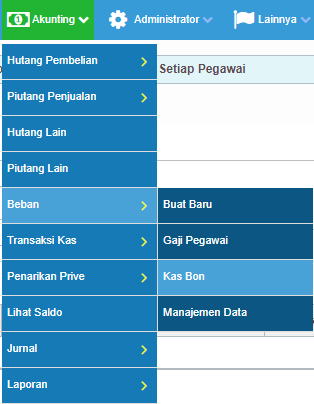
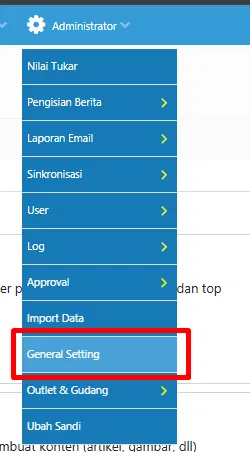
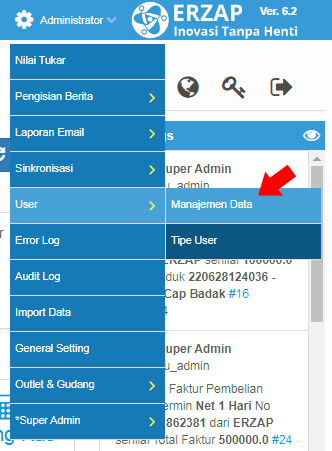
Melalui back office Erzap, akses menu Administrator, kemudian User, lalu pilih Manajemen Data.
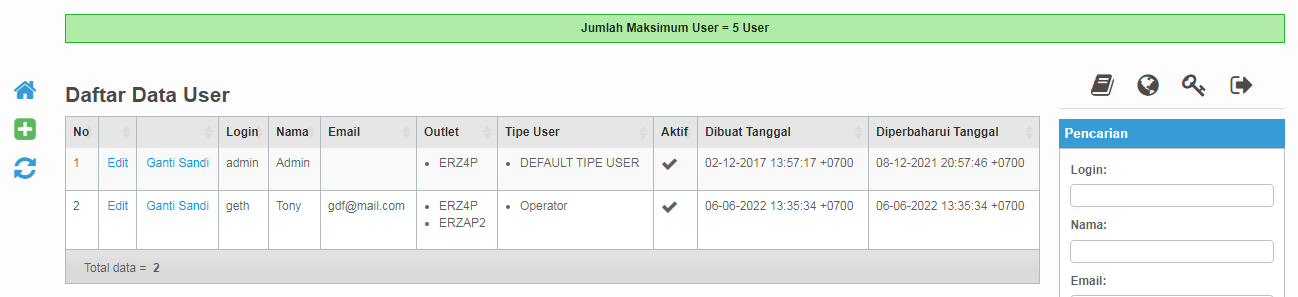
Anda akan masuk pada halaman Daftar Data User seperti gambar berikut.
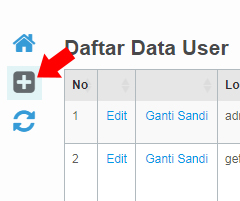
Klik tanda Tambah (+) yang berada di sebelah kiri untuk menambahkan User Erzap.
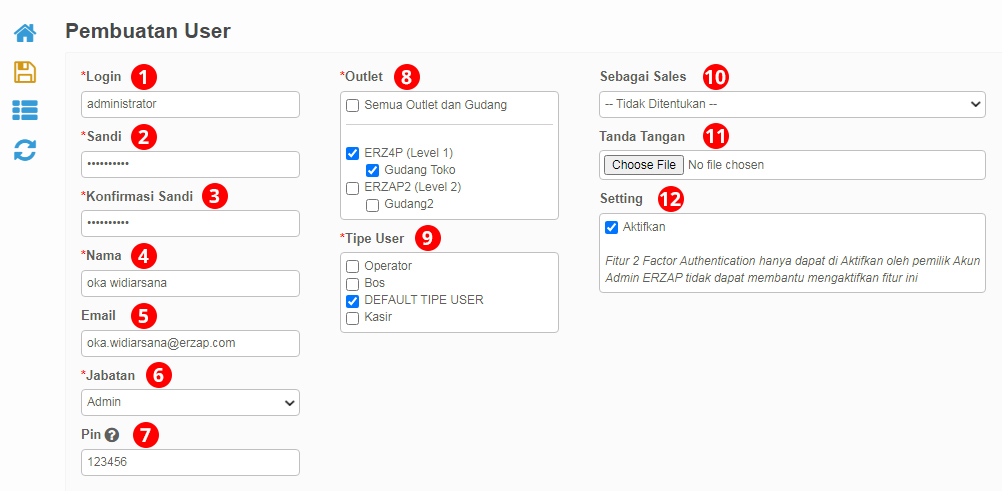
Berikut adalah tampilan halaman Pembuatan User.
Lengkapi Data untuk Membuat User Baru
Berikut adalah penjelasan detail setiap field yang harus diisi:
- Login — Username yang akan digunakan user untuk login ke sistem Erzap. Wajib diisi
- Sandi — Password yang akan digunakan user untuk login ke sistem Erzap. Wajib diisi
- Konfirmasi Sandi — Ulangi sandi untuk memastikan password sudah sesuai. Wajib diisi
- Nama — Nama user yang akan ditambahkan. Wajib diisi
- Email — Email dari user baru (opsional)
- Jabatan — Pilih jabatan: Admin atau Kasir. Wajib diisi
- PIN — Jika diisi, PIN akan digunakan pada sistem POS dan Pembatalan Penjualan oleh Kasir (opsional)
- Outlet — Pilih outlet dan gudang yang dapat diakses user. Jika user memiliki akses ke seluruh outlet dan gudang, tandai Semua Outlet dan Gudang. Wajib dipilih salah satu
-
Tipe User — Tentukan tipe user yang akan mempengaruhi Hak Akses di sistem Erzap.
Wajib dipilih salah satu
Klik pada Nama Tipe User untuk menampilkan Detail Informasi Hak Akses seperti gambar berikut.
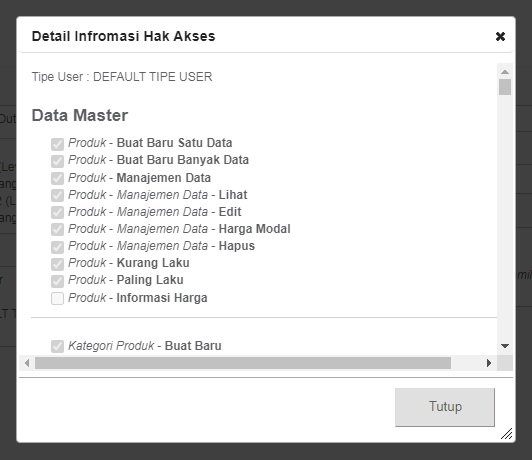
Untuk pengaturan Hak Akses User lebih detail, lihat Tutorial Pengaturan Hak Akses. - Sebagai Sales — Jika diisi, sales yang dipilih akan menjadi default saat user melakukan penjualan. Boleh dikosongkan agar user memilih sales saat transaksi (opsional)
- Tanda Tangan — Dapat diisi untuk digunakan pada beberapa berkas tertentu (opsional)
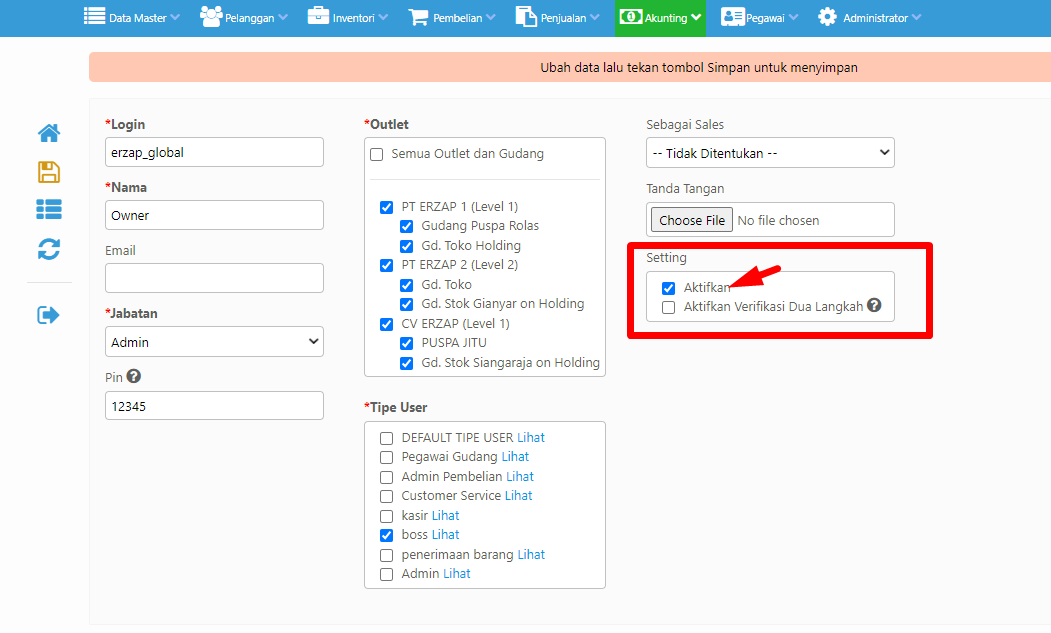
- Setting — Tandai Aktifkan untuk mengaktifkan user tersebut
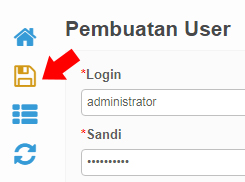
Setelah melengkapi semua data, klik Tombol Simpan yang terdapat di sebelah kiri.
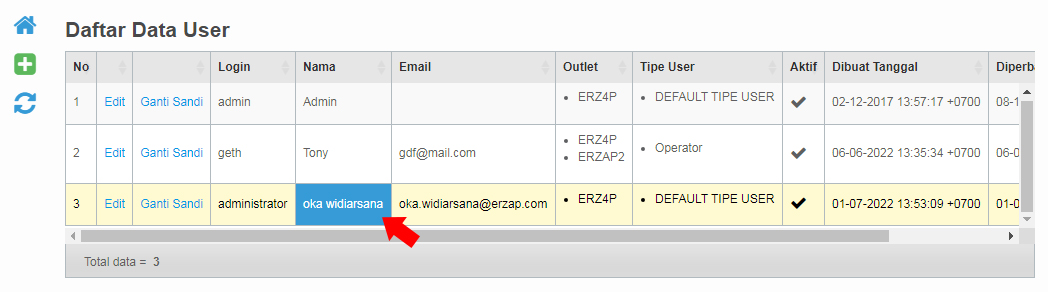
Berikut adalah contoh data user yang baru saja berhasil dibuat.
User yang salah memasukkan password saat login sebanyak 3 (tiga) kali akan diblokir sementara, sehingga tidak dapat mengakses sistem Erzap ERP. Untuk mengaktifkan kembali, diperlukan tindakan dari user dengan hak akses yang memiliki izin untuk mengaktifkan akun yang diblokir. Pastikan password yang dimasukkan sudah benar.
Edit User Erzap
Ikuti langkah-langkah berikut untuk mengubah atau mengedit data User Erzap. Seperti sebelumnya, akses menu Administrator → User → Manajemen Data untuk masuk pada halaman Daftar Data User.
Klik Edit pada data user yang ingin diubah.
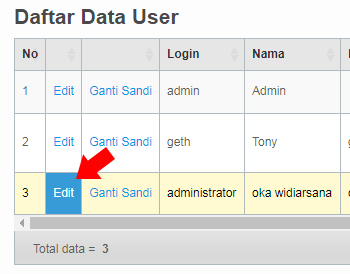
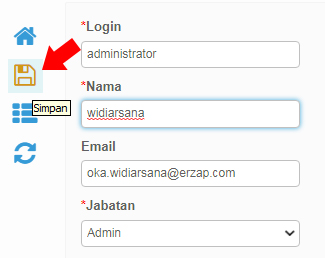
Halaman edit user akan terbuka. Sebagai contoh, kami akan mengedit kolom Nama.

Setelah selesai mengedit, klik Tombol Simpan di sebelah kiri untuk menyimpan perubahan.
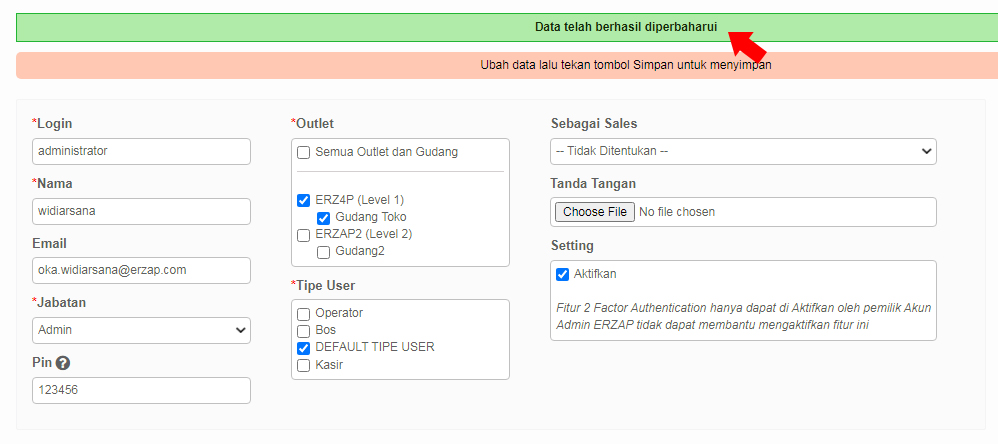
Notifikasi Data telah berhasil diperbaharui akan muncul seperti berikut.
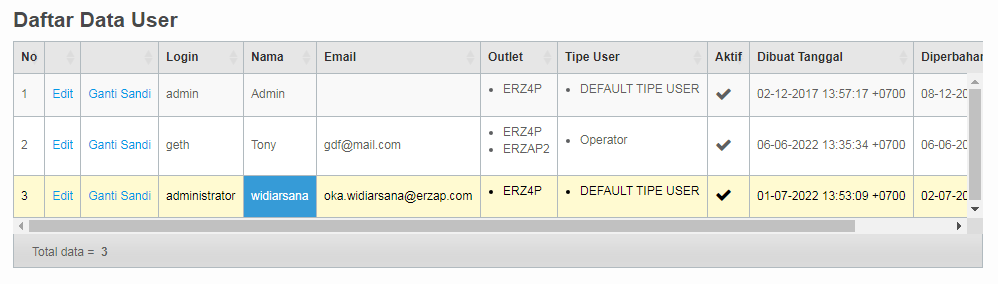
Data user sudah berhasil diperbarui dan dapat dilihat di halaman Daftar Data User. Contohnya, nama user sudah berhasil diperbaharui.
Ganti Sandi
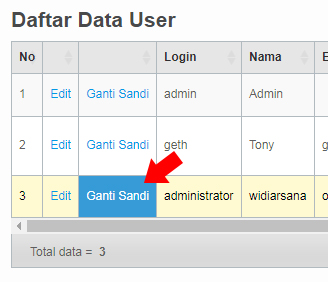
Untuk mengganti kata sandi atau password, klik tombol Ganti Sandi pada halaman Daftar Data User.
Masukkan Sandi Baru dan Konfirmasi Sandi seperti berikut.
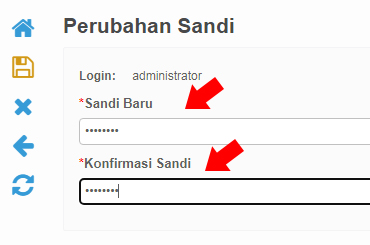
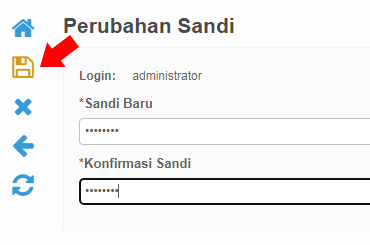
Kemudian tekan Tombol Simpan di sebelah kiri untuk menyimpan perubahan sandi.
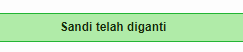
Notifikasi akan muncul menginformasikan bahwa Sandi telah berhasil diganti.
Kata sandi sudah dapat digunakan untuk login pada sistem back office Erzap.
Video Tutorial Terkait
Verifikasi Dua Langkah Erzap
Tips Jitu Memulai Erzap
FAQ (Frequently Asked Question)
Berikut adalah pertanyaan-pertanyaan yang cukup sering ditanyakan mengenai User Erzap.
Apa yang terjadi jika saya salah memasukkan password berulang kali saat login ke Erzap ERP?
Jika Anda salah memasukkan password saat login sebanyak 3 (tiga) kali, user Anda akan diblokir sementara, sehingga Anda tidak dapat mengakses sistem Erzap ERP.
Pastikan Anda memasukkan password yang benar untuk menghindari pemblokiran.
Bagaimana cara mengaktifkan kembali akun saya yang terblokir?
Untuk mengaktifkan kembali user yang terblokir, diperlukan tindakan dari user dengan hak akses yang memiliki izin untuk mengaktifkan kembali akun. Berikut langkah-langkahnya:
- Pilih Data User yang terblokir pada halaman Manajemen Data User
- Klik Aktifkan untuk mengaktifkan kembali data user tersebut
Apa perbedaan hak akses antara Admin dan Kasir?
Perbedaan utama antara Admin dan Kasir terletak pada aksesibilitas:
| Aspek | Admin | Kasir |
|---|---|---|
| Akses Outlet | Seluruh Outlet (jika dipilih semua outlet) | Outlet spesifik yang ditentukan |
| Hak Akses | Akses penuh ke sistem | Akses terbatas sesuai tipe user |
| Manajemen User | Dapat mengelola user lain | Tidak dapat mengelola user |
Untuk detail lebih lanjut tentang pengaturan hak akses, lihat Tutorial Pengaturan Hak Akses.
Bisakah satu user mengakses lebih dari satu outlet?
Ya, saat membuat atau mengedit user, Anda dapat memilih beberapa outlet sekaligus atau menandai Semua Outlet agar user dapat mengakses semua outlet yang tersedia di sistem Erzap.
Baca Juga
- Tutorial Pengaturan Hak Akses — Pelajari cara mengatur hak akses detail untuk setiap user
- Cara Mengaktifkan Verifikasi 2 Langkah Erzap — Tingkatkan keamanan akun dengan verifikasi dua langkah
Sekian tutorial dari kami. Semoga bermanfaat! Gunakan fitur manajemen user ini untuk memaksimalkan efisiensi dan efektivitas bisnis Anda.
Jika Anda menemukan kendala, silakan hubungi Tim Support Erzap atau coba fitur Erzap secara gratis.